
Notifikasi pembaruan muncul ketika perangkat masih dibutuhkan untuk bekerja atau berkomunikasi. Tombol instal mungkin sudah tersedia, tetapi itu belum menjawab apakah ada cukup ruang, apakah data penting memiliki cadangan, dan apakah aplikasi yang dipakai setiap hari mendukung versi tujuan.
Persiapan sebelum pembaruan sistem tidak perlu rumit. Mulailah dengan mengenali pembaruan yang ditawarkan, lalu periksa kebutuhan perangkat dan fungsi yang sulit ditinggalkan. Untuk memahami perbedaan pembaruan sistem, aplikasi, dan firmware, lihat panduan pembaruan perangkat dan aplikasi. Pembahasan berikut berfokus pada persiapan sebelum sistem dipasang.
Kenali pembaruan dan waktu yang tersedia
Buka bagian pembaruan melalui pengaturan resmi perangkat atau petunjuk produsen. Catat model perangkat, versi sistem saat ini, dan versi yang ditawarkan. Baca keterangan perubahan dan masalah yang diketahui untuk kombinasi tersebut; nama versi saja tidak menjelaskan dampaknya pada semua aplikasi.
Pastikan ada waktu ketika perangkat boleh tidak digunakan dan dimulai ulang. Simpan pekerjaan yang masih terbuka dan selesaikan transfer penting sebelum mulai. Jika perangkat dikelola kantor atau sekolah, ikuti jadwal dan petunjuk administrator karena aplikasi, akses, atau kebijakan organisasi dapat memiliki persyaratan tambahan.
Pembaruan keamanan yang relevan tidak sebaiknya ditunda tanpa rencana. Jika ada kebutuhan kompatibilitas yang belum jelas, gunakan waktu itu untuk mencari informasi resmi atau menghubungi dukungan yang sesuai, lalu tentukan kapan keputusan akan diambil.
Periksa ruang yang tersedia, bukan hanya ukuran unduhan
Ruang yang diperlukan untuk memasang pembaruan dapat berbeda dari ukuran berkas yang diunduh. Sistem mungkin membutuhkan ruang tambahan selama proses berlangsung. Periksa jumlah ruang kosong dan pesan pada layar pembaruan, kemudian ikuti kebutuhan yang dinyatakan untuk perangkat tersebut.
Sebagai contoh, Microsoft menjelaskan kebutuhan ruang Windows Update dapat berubah menurut pembaruan dan isi perangkat. Pada kondisi tertentu Windows menawarkan penggunaan penyimpanan eksternal, tetapi ruang pada drive internal masih bisa diperlukan. Itu adalah pilihan pada kondisi yang dijelaskan Windows, bukan aturan untuk semua perangkat.
Jika ruang kurang, tinjau unduhan, video, dan aplikasi yang memang tidak lagi diperlukan. Sebelum menghapus atau memindahkan file penting, pastikan salinannya dapat dibuka di tempat tujuan. Jangan menghapus folder sistem atau data aplikasi yang fungsinya tidak dipahami hanya demi mendapatkan ruang. Jika alat pembersihan menawarkan kategori untuk dihapus, baca isinya dahulu: sebagian data mungkin diperlukan untuk pemulihan atau penggunaan offline.
Siapkan daya, koneksi, dan kesempatan mulai ulang
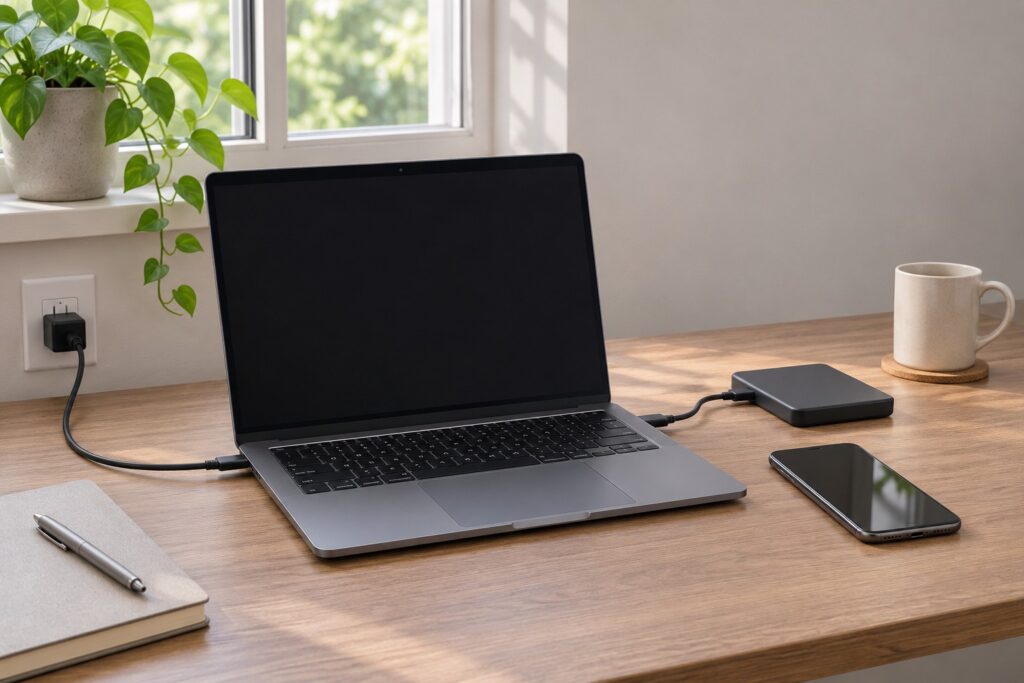
Hubungkan perangkat ke sumber daya yang sesuai bila disarankan produsen, terutama jika proses dapat memakan waktu lama. Untuk laptop, Microsoft menyarankan perangkat tetap terhubung ke daya agar pembaruan di luar jam aktif memiliki daya yang cukup. Persyaratan baterai dan petunjuk setiap perangkat bisa berbeda. Lihat FAQ Windows Update.
Gunakan koneksi yang memenuhi petunjuk perangkat dan perhatikan kuota bila memakai jaringan terbatas. Unduhan dan pemasangan adalah tahap berbeda: unduhan yang selesai belum tentu berarti perangkat siap langsung digunakan kembali. Perhatikan instruksi pada layar selama proses dan jangan memutus daya ketika petunjuk pemasangan melarangnya.
Jika ada pekerjaan yang harus selesai pada waktu tertentu, pilih waktu pemasangan yang memberi ruang untuk penundaan. Lama proses tidak dapat dipastikan hanya dari ukuran unduhan.
Pastikan cadangan mencakup data yang dibutuhkan
Cadangan berguna ketika file perlu dipulihkan, tetapi keberadaan layanan cloud atau tanda sinkronisasi saja belum menjelaskan data apa yang tersimpan dan bagaimana memulihkannya. Tentukan lebih dahulu apa yang sulit diganti: dokumen lokal, foto, proyek beserta lampirannya, atau data aplikasi yang tidak tersimpan di tempat lain.
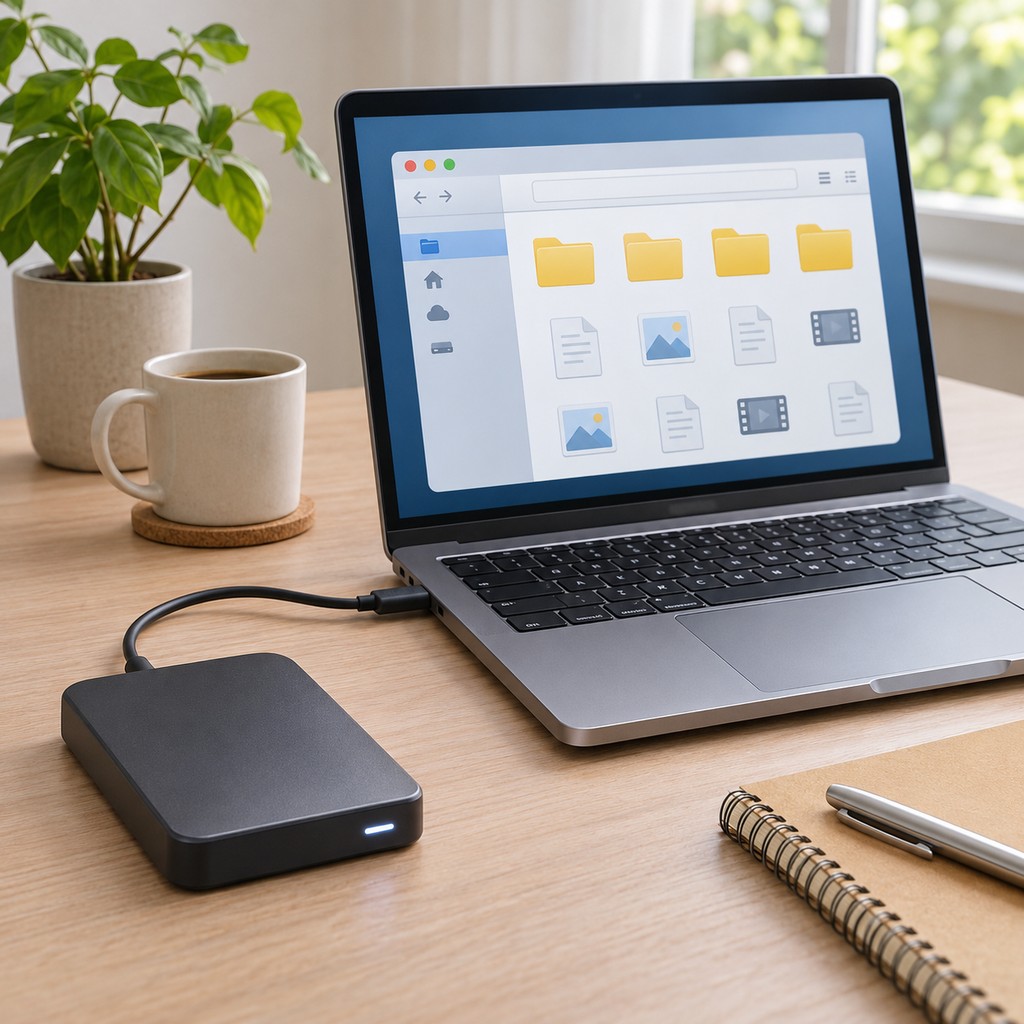
Periksa waktu dan status cadangan terakhir, cakupannya, serta akses ke lokasi penyimpanan. Untuk file yang dapat dipulihkan satu per satu, coba buka salinan contoh atau pulihkan ke folder terpisah tanpa menimpa file kerja. Cadangan perangkat lengkap dapat memiliki cara pemulihan dan batas yang berbeda; gunakan petunjuk resmi untuk metode yang dipilih.
Sebagai contoh, panduan Apple untuk iCloud Backup menunjukkan cara melihat waktu cadangan terakhir dan menjelaskan bahwa pencadangan manual perlu tetap terhubung ke Wi-Fi hingga selesai. Contoh itu berlaku untuk metode iCloud Backup, bukan bukti bahwa setiap file pada layanan lain sudah tercadangkan.
Pastikan pula jalur masuk dan pemulihan akun tersedia jika diperlukan setelah perangkat dimulai ulang. Simpan informasi pemulihan dengan aman; jangan membagikan kata sandi atau kode sekali pakai kepada orang yang menawarkan bantuan.
Cocokkan aplikasi penting dengan versi tujuan
Daftar aplikasi terpasang bisa panjang. Mulailah dari fungsi yang benar-benar diperlukan segera setelah pembaruan: masuk ke aplikasi kerja atau sekolah, membuka dokumen, memakai aplikasi perbankan, mencetak, atau menggunakan fitur aksesibilitas. Kebutuhan setiap perangkat berbeda.
Cari persyaratan sistem dan informasi kompatibilitas dari pengembang aplikasi atau penyedia layanan. Cocokkan versi sistem tujuan dengan versi aplikasi yang digunakan, lalu periksa pula komponen yang bergantung padanya, seperti ekstensi, driver, aksesori, atau metode masuk. Pernyataan bahwa aplikasi dapat dipasang belum tentu menjelaskan apakah fungsi tertentu tetap tersedia.
Misalnya, sebuah aplikasi kerja mendukung sistem baru, tetapi alat tambahan yang diperlukan untuk masuk belum tercantum dalam daftar dukungan. Pertanyaan yang perlu dijawab adalah apakah seluruh alur masuk didukung, bukan hanya apakah aplikasi utama terbuka. Pada perangkat yang dikelola organisasi, tanyakan kepada administrator sebelum mengubah jadwal atau pengaturan.
Jika informasi dukungan belum tersedia, catat ketidakpastiannya dan cari jawaban dari sumber resmi. Siapkan cara alternatif yang memang tersedia untuk pekerjaan mendesak, tetapi jangan menganggap alternatif itu pasti memiliki fungsi yang sama.
Mulai ketika prasyarat sudah jelas
Sebelum menekan instal, pastikan pekerjaan tersimpan, ruang dan daya memenuhi petunjuk, cadangan yang diperlukan tersedia, dan ketergantungan penting sudah diperiksa. Gunakan saluran pembaruan resmi dan baca instruksi khusus untuk model perangkat serta paket yang ditawarkan.
Setelah proses selesai, periksa status pembaruan dan coba fungsi penting yang tadi dicatat. Jika muncul pesan kesalahan atau aplikasi berperilaku berbeda, catat versi, pesan, dan langkah saat masalah muncul. Hindari langsung menghapus data aplikasi, mereset perangkat, atau memasang paket dari sumber yang tidak dikenal. Ikuti petunjuk dukungan resmi untuk kondisi tersebut.
Persiapan tidak menjamin pembaruan bebas gangguan. Manfaatnya adalah membuat kebutuhan yang semula tersembunyi menjadi jelas dan menyediakan jalan yang lebih masuk akal jika sesuatu perlu dipulihkan atau ditelusuri.