
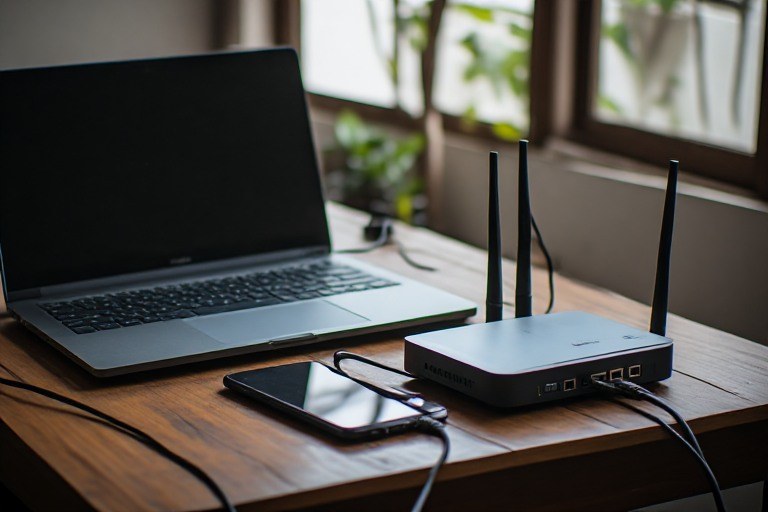
Video berhenti di kamar, tetapi berjalan lancar di ruang tengah. Laptop sulit membuka halaman, sementara ponsel pada jaringan yang sama tidak bermasalah. Dua keadaan ini sama-sama terasa seperti internet rumah lambat, tetapi arah pemeriksaannya berbeda.
Langsung mengganti router atau menaikkan paket internet dapat melewatkan sumber masalah. Pemeriksaan yang lebih berguna dimulai dengan membandingkan: perangkat mana yang terdampak, di lokasi mana, pada waktu apa, dan melalui koneksi apa.
Tujuannya adalah mempersempit bagian yang perlu diperiksa. Satu hasil speed test belum cukup untuk menetapkan perangkat rusak atau penyedia bermasalah.
Pisahkan jalur internet menjadi beberapa bagian
Ketika sebuah situs dibuka melalui Wi-Fi, data melewati perangkat, sambungan nirkabel menuju router, koneksi rumah menuju jaringan penyedia, lalu jaringan lain sampai ke server layanan. Gangguan pada bagian berbeda dapat menghasilkan keluhan yang mirip.
Wi-Fi adalah sambungan lokal antara perangkat dan jaringan rumah. Tersambung ke Wi-Fi belum membuktikan akses internet di luar rumah bekerja. Sebaliknya, layanan internet yang baik belum menjamin sambungan Wi-Fi menjangkau setiap kamar dengan hasil yang sama.
Perangkat jaringan di rumah juga bisa memiliki susunan berbeda. Ada unit yang menggabungkan beberapa fungsi, ada pula ONT atau modem yang terpisah dari router dan titik akses. Untuk pemeriksaan awal, cukup kenali unit mana yang menyediakan Wi-Fi dan port LAN tempat perangkat berkabel tersambung. Tidak perlu membongkar atau mengubah konfigurasi jaringan penyedia.
Peta sederhana ini membantu menghindari kesimpulan terlalu cepat: masalah dapat berada pada perangkat, jaringan lokal, jalur penyedia, atau layanan tujuan.
Ubah keluhan menjadi gejala yang dapat dibandingkan
Kata “lambat” perlu diterjemahkan menjadi aktivitas yang terganggu. Apakah unduhan lama selesai, panggilan video tersendat, halaman lama mulai terbuka, atau koneksi terputus sama sekali? Catat juga apakah masalah baru muncul atau sudah berlangsung sejak pemasangan.
Mulailah dengan empat pertanyaan berikut:
- Perangkat: hanya satu ponsel atau laptop, atau beberapa perangkat?
- Lokasi: hanya kamar tertentu, atau juga dekat router?
- Waktu: sepanjang hari, pada jam tertentu, atau saat aktivitas tertentu berjalan?
- Layanan: semua situs dan aplikasi, atau satu layanan saja?
Misalnya, “internet jelek setiap malam” masih terlalu luas. Catatan “dua laptop dan satu ponsel sama-sama tersendat pada malam hari, termasuk dekat router, ketika pencadangan foto berjalan” memberi arah pemeriksaan yang lebih jelas. Ini contoh hipotetis, bukan hasil pengujian suatu rumah.
Jika Wi-Fi tersambung tetapi tidak ada layanan internet yang dapat diakses, gunakan alur khusus pemeriksaan Wi-Fi terhubung tetapi internet tidak jalan. Kondisi gagal terhubung perlu dibedakan dari koneksi yang masih berjalan tetapi terasa lambat.
Bandingkan perangkat sebelum mengubah router
Letakkan dua perangkat pada lokasi yang sama. Pastikan keduanya benar-benar menggunakan jaringan rumah yang sedang diperiksa, bukan salah satunya memakai data seluler. Jalankan aktivitas pembanding secara bergantian agar keduanya tidak saling menambah beban saat pengukuran.
Jika satu perangkat bermasalah sedangkan perangkat lain berfungsi baik, pemeriksaan awal lebih masuk akal diarahkan ke perangkat tersebut. Namun, perbedaan kemampuan perangkat tetap perlu dipertimbangkan; hasilnya tidak harus identik agar perbandingan berguna. Panduan koneksi Wi-Fi Microsoft juga menggunakan perangkat lain pada jaringan yang sama untuk membantu mempersempit sumber gangguan.
Hanya satu aplikasi atau seluruh aktivitas?
Pada perangkat yang bermasalah, coba layanan lain dan, bila sesuai, browser lain. Jika hanya satu aplikasi tersendat, jangan langsung mengubah seluruh jaringan rumah. Periksa apakah layanan tersebut sedang mengalami gangguan melalui kanal resminya.
Catat pula penggunaan VPN, proxy, atau aplikasi jaringan tambahan. Jika pengguna mengendalikan pengaturan tersebut, perbandingan singkat dengan dan tanpa VPN dapat membantu melihat apakah jalurnya berpengaruh. Perangkat kantor yang dikelola organisasi sebaiknya mengikuti kebijakan pengelolanya; jangan melewati kontrol keamanan untuk mengejar hasil tes.
Ada aktivitas latar belakang?
Periksa unduhan, pembaruan, sinkronisasi, atau pencadangan yang sedang berlangsung. Jeda aktivitas yang aman ditunda, kemudian ulangi aktivitas pembanding. Catat apa yang berubah agar hasil sebelum dan sesudah tetap dapat dibaca.
Jika gejala hanya terjadi pada satu perangkat setelah perubahan tertentu, simpan informasi tersebut untuk langkah berikutnya. Restart perangkat dapat dicoba sebelum perubahan pengaturan yang lebih luas. Pembaruan sistem atau driver sebaiknya mengikuti dokumentasi produsen dan konteks masalah, bukan dilakukan secara acak bersamaan dengan banyak perubahan lain.
Bandingkan dekat router dengan lokasi bermasalah
Gunakan perangkat yang sama, lalu bandingkan aktivitas dekat router dengan aktivitas di kamar yang bermasalah. Pertahankan layanan dan kondisi penggunaan semirip mungkin. Bila perbedaannya berulang, jalur Wi-Fi lokal menjadi bagian yang perlu diperhatikan.
Jarak, penghalang fisik, pita yang digunakan, dan interferensi merupakan faktor yang dapat memengaruhi Wi-Fi. Faktor-faktor tersebut juga dijelaskan dalam panduan penanganan koneksi lambat Google Nest Wifi. Penjelasan itu tidak berarti setiap hasil buruk di kamar pasti disebabkan dinding; perangkat dan kondisi jaringan masih perlu dibandingkan.

Perhatikan posisi router: apakah berada di ruang terbuka atau terhalang furnitur? Apakah masalah muncul setelah melewati beberapa ruangan? Mulai dengan perubahan posisi yang sederhana dan aman, tanpa menarik kabel optik atau memindahkan perangkat di luar batas pemasangannya.
Pembahasan lebih terfokus tersedia pada pemeriksaan posisi router dan penghalang saat sinyal lemah di kamar. Pada tahap diagnosis ini, yang dicari adalah pola lokasi, bukan keputusan langsung untuk membeli perluasan jaringan.
Jika perangkat dan router menyediakan pilihan pita, catat pita yang digunakan saat membandingkan. Jangan menganggap nama jaringan selalu memperlihatkan pitanya. Pertimbangan penggunaannya dibahas dalam perbandingan Wi-Fi 2,4 GHz dan 5 GHz berdasarkan kondisi ruangan.
Gunakan Ethernet sebagai pembanding bila tersedia
Koneksi kabel berguna karena mengeluarkan sambungan radio Wi-Fi dari jalur perangkat yang diuji. Hubungkan laptop atau komputer yang mendukung Ethernet ke port LAN router menggunakan kabel yang sesuai. Untuk memastikan aktivitas melewati kabel, nonaktifkan Wi-Fi pada perangkat selama perbandingan.
Gunakan router utama sebagai titik pembanding bila memungkinkan. Kabel yang masuk ke unit perluasan jaringan dengan penghubung nirkabel masih dapat melewati jalur radio di bagian lain. Catat susunan tersebut agar hasilnya tidak dianggap setara dengan kabel langsung ke router utama.
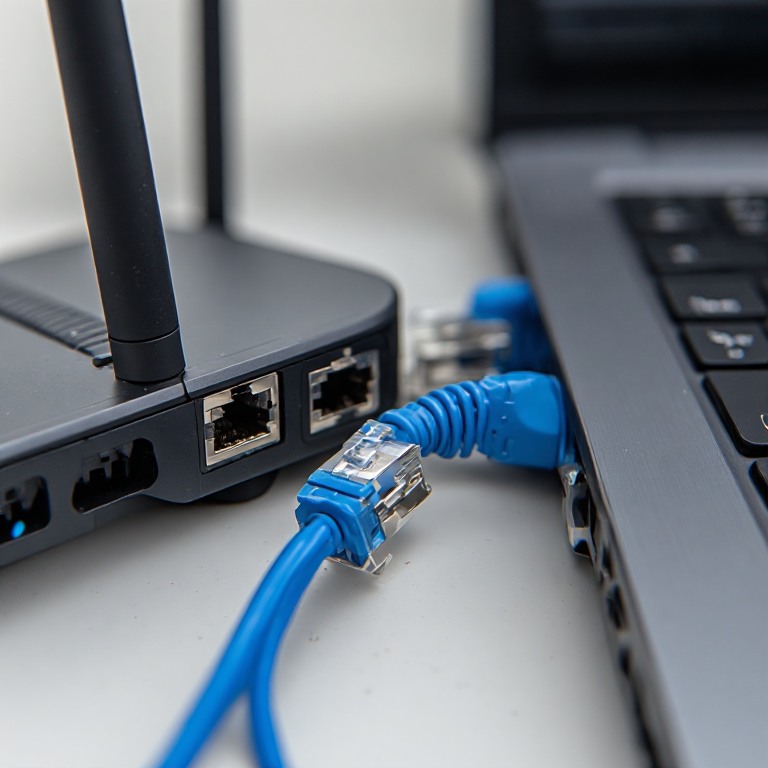
Perbandingan ini tidak mensyaratkan pembelian adaptor baru jika belum tersedia. Bila hanya ada perangkat Wi-Fi, lanjutkan perbandingan perangkat dan lokasi, lalu catat bahwa jalur kabel belum diperiksa.
| Pola yang terlihat | Arah pemeriksaan berikutnya |
|---|---|
| Kabel baik, Wi-Fi buruk pada perangkat yang sama | Sambungan Wi-Fi, lokasi, dan pengaturan nirkabel perangkat atau router |
| Kabel dan Wi-Fi sama-sama buruk pada beberapa perangkat | Beban rumah, router, sambungan menuju penyedia, atau layanan tujuan |
| Satu perangkat buruk melalui beberapa cara koneksi | Perangkat, aplikasi, atau konfigurasi khusus perangkat tersebut |
| Kabel hanya buruk dengan satu kabel atau adaptor | Kabel, port, adaptor, dan kemampuan jalur yang digunakan |
Tabel ini menunjukkan arah, bukan vonis kerusakan. Kabel yang baik sementara Wi-Fi buruk belum membuktikan router harus diganti. Sebaliknya, hasil kabel yang rendah belum otomatis membuktikan penyedia bersalah.
Pastikan kabel terpasang pada port yang benar. Bila tersedia kabel pembanding, coba satu per satu. Panduan Ethernet Microsoft menyarankan pemeriksaan kabel serta perangkat lain untuk mempersempit masalah. Kemampuan port dan adaptor juga perlu diperhitungkan sebelum hasil tes dibandingkan dengan paket layanan.
Periksa beban rumah dan pola waktunya
Jumlah perangkat tersambung saja kurang menjelaskan beban. Yang lebih relevan adalah aktivitas yang berlangsung bersamaan: televisi memutar video, laptop mengunduh pembaruan, atau ponsel mencadangkan foto. Aktivitas tersebut memakai kapasitas koneksi yang tersedia.
Lakukan perbandingan saat penggunaan rumah lebih tenang. Jeda sementara transfer besar yang boleh ditunda, lalu ulangi aktivitas yang sebelumnya terganggu. Jika kondisi membaik, catat hubungan tersebut. Temuan ini membantu membedakan masalah saat beban tinggi dari masalah yang tetap muncul ketika penggunaan ringan.
Untuk gangguan pada jam tertentu, simpan catatan pada waktu bermasalah dan waktu pembanding. Usahakan perangkat, lokasi, serta layanan pengujian tetap sama. Pola malam hari dapat menjadi informasi berguna bagi penyedia, tetapi jam kejadian saja belum menentukan letak kepadatan jaringan.
Hindari menjalankan beberapa speed test bersamaan. Pemeriksaan sebaiknya membantu memahami kondisi, bukan menambahkan banyak trafik yang mengaburkan gejala awal.
Baca hasil speed test sesuai jalur yang diukur
Tes melalui browser di laptop Wi-Fi mencakup sambungan laptop ke router serta perjalanan ke server pengujian. Tes bawaan router, bila tersedia, dapat memulai pengukuran dari router sehingga tidak mewakili sambungan Wi-Fi menuju kamar. Google menjelaskan perbedaan titik pengukuran tersebut dalam dokumentasi tes kecepatan Nest Wifi.
Karena itu, dua angka berbeda belum tentu saling bertentangan. Keduanya mungkin mengukur jalur berbeda. Simpan nama layanan tes, server bila ditampilkan, waktu, perangkat, lokasi, dan jenis koneksi bersama hasilnya.
Angka unduh juga bukan satu-satunya penjelas pengalaman. Kapasitas transfer menunjukkan banyaknya data yang dapat lewat, sedangkan latensi berkaitan dengan waktu perjalanan data. Perbedaan ini dijelaskan dalam pengantar latensi dari Cloudflare. Koneksi dengan hasil unduh tinggi tetap perlu diperiksa terhadap keluhan sebenarnya, misalnya respons yang terasa tertunda.
Ulangi pengukuran pada kondisi yang dicatat, bukan terus-menerus sampai muncul angka tertinggi. Hasil tes merupakan gambaran pada saat dan jalur tertentu, bukan jaminan semua layanan akan bekerja sama. Untuk memahami metrik lebih lanjut, gunakan pembahasan speed test, latensi, dan packet loss.
Restart dengan tujuan, lalu pertahankan hasil pengamatan
Restart router atau perangkat akses dapat menjadi langkah pemulihan, tetapi lakukan setelah gejala dasar dicatat. Beri tahu penghuni lain karena sambungan akan terputus sementara, kemudian ikuti urutan dan waktu tunggu dari panduan perangkat atau penyedia.
Restart perlu dibedakan dari reset pabrik. Tombol reset bukan langkah awal untuk keluhan lambat karena konfigurasi layanan mungkin perlu dipasang kembali. Jangan menekan tombol tersebut tanpa petunjuk yang sesuai untuk perangkat dan layanan rumah.
Sesudah perangkat kembali siap, ulangi perbandingan yang sama. Jika koneksi membaik lalu masalah kembali muncul, catat kapan terulang dan aktivitas yang sedang berjalan. Pemulihan sesaat berguna sebagai informasi, tetapi belum menjelaskan akar masalah.
Kapan membawa temuan ke penyedia?
Menghubungi penyedia menjadi lebih terarah ketika beberapa perangkat terdampak, keluhan tetap ada dekat router, dan perbandingan kabel—jika tersedia—juga menunjukkan masalah. Periksa pengumuman gangguan melalui kanal resmi penyedia, lalu laporkan gejala tanpa menetapkan penyebab yang belum terbukti.
Informasi yang membantu mencakup:
- waktu mulai kejadian dan pola berulangnya;
- perangkat serta layanan yang terdampak;
- perbandingan dekat router dan lokasi lain;
- hasil kabel dan Wi-Fi, bila keduanya tersedia;
- hasil pengukuran beserta waktu dan kondisi penggunaan;
- perubahan setelah restart sesuai panduan.
Minta pemeriksaan gangguan wilayah, status sambungan, atau ketentuan paket yang relevan. Gunakan kanal dukungan resmi untuk data pelanggan. Jangan mengirim kata sandi Wi-Fi, kata sandi admin router, atau kode autentikasi dalam tangkapan layar laporan.
Keputusan berikutnya sebaiknya mengikuti bagian yang sudah dipersempit. Masalah yang hanya muncul di satu kamar mengarahkan perhatian ke cakupan Wi-Fi. Masalah pada satu perangkat mengarahkan pemeriksaan ke perangkat itu. Gangguan lintas perangkat dan lintas koneksi memberi dasar lebih kuat untuk memeriksa jalur bersama dengan penyedia.
Sebelum membeli pengganti atau menaikkan paket, usahakan bisa menyelesaikan satu kalimat: “Masalah muncul pada perangkat ini, di lokasi ini, pada kondisi ini, sedangkan pembandingnya bekerja seperti ini.” Kalimat tersebut sering lebih berguna daripada satu angka kecepatan tanpa konteks.