
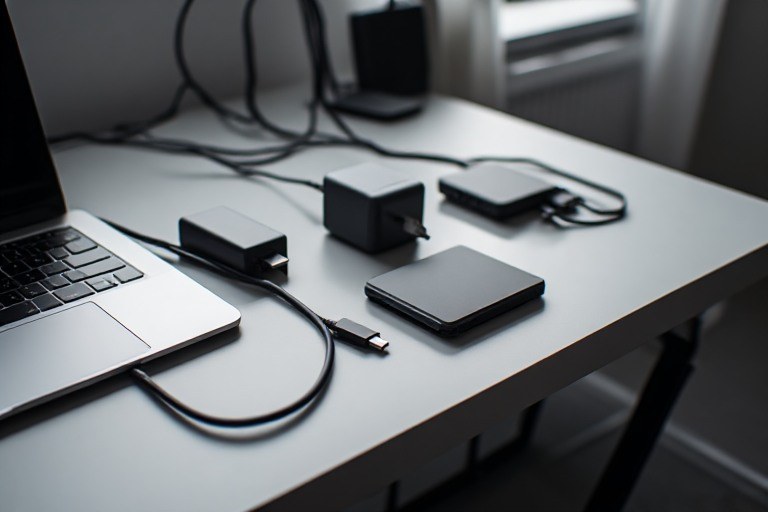
Kabel USB-C terpasang, laptop mengisi daya, tetapi monitor tetap gelap. Di kesempatan lain, kabel yang biasa dipakai mengisi ponsel dapat menghubungkan SSD, namun belum tentu mendukung kemampuan transfer yang dibutuhkan. Bentuk colokan yang cocok baru menjawab soal sambungan fisik.
Dukungan USB-C perlu diperiksa sebagai tiga kemampuan terpisah: data, pengisian daya, dan video. Setelah itu, cocokkan kemampuan port dengan kabel serta perangkat di ujung lainnya. Keberhasilan satu fungsi tidak membuktikan fungsi lainnya tersedia.
Pembahasan ini berfokus pada membaca kemampuan USB-C. Untuk memetakan kebutuhan aksesori secara lebih luas, gunakan panduan memahami port dan koneksi laptop sebelum membeli aksesori.
Pisahkan bentuk konektor dari fungsi sambungan
USB-C, atau USB Type-C, adalah jenis konektor. Sementara itu, USB 3.2 dan USB4 berkaitan dengan kemampuan komunikasi data; USB Power Delivery berkaitan dengan daya. Istilah-istilah tersebut tidak dapat saling menggantikan. Penjelasan ini ditegaskan dalam panduan istilah USB-IF.
Karena itu, keterangan produk yang hanya menyebut “memiliki USB-C” masih belum lengkap untuk memilih aksesori. Informasi yang dibutuhkan bergantung pada pekerjaan yang akan dilakukan.
| Kebutuhan | Informasi yang dicari | Kesimpulan yang perlu dihindari |
|---|---|---|
| Memindahkan berkas | Dukungan data dan kecepatan port, kabel, serta perangkat | Semua konektor USB-C memiliki kecepatan sama |
| Mengisi laptop | Port penerima daya, persyaratan pengisian, kemampuan charger dan kabel | Port yang dapat mengisi ponsel pasti dapat menerima daya untuk laptop |
| Menghubungkan monitor | Dukungan keluaran video dan persyaratan kabel atau adaptor | Adaptor USB-C ke HDMI pasti bekerja pada setiap laptop |
Gunakan tabel tersebut sebagai daftar pertanyaan saat membuka spesifikasi. Satu port bisa memenuhi beberapa kebutuhan sekaligus, tetapi kemampuan itu harus disebutkan dalam dokumentasinya.
Data: cari kemampuan port sekaligus kabel
Untuk penyimpanan eksternal, cari keterangan data yang lebih spesifik daripada bentuk konektornya. Catat standar atau kelas kecepatan yang dinyatakan produsen pada port laptop, kabel, dan perangkat penyimpanan. Jika memakai hub, masukkan hub ke dalam pemeriksaan yang sama.
Kabel perlu mendapat perhatian tersendiri. USB-IF menjelaskan bahwa kabel USB 2.0 Type-C mendukung data USB 2.0 dan dapat mendukung Power Delivery, tetapi tidak mendukung sinyal USB 3.2, USB4, atau Alt Mode. Jadi, kemampuan mengisi daya tidak cukup untuk menilai kemampuan datanya.
Misalnya, sebuah SSD dan laptop sama-sama mendukung sambungan data yang lebih cepat, tetapi dihubungkan menggunakan kabel USB 2.0 Type-C. Kemampuan koneksi tersebut akan dibatasi oleh kabel. Contoh ini menjelaskan batas kompatibilitas, bukan hasil pengukuran terhadap SSD tertentu.
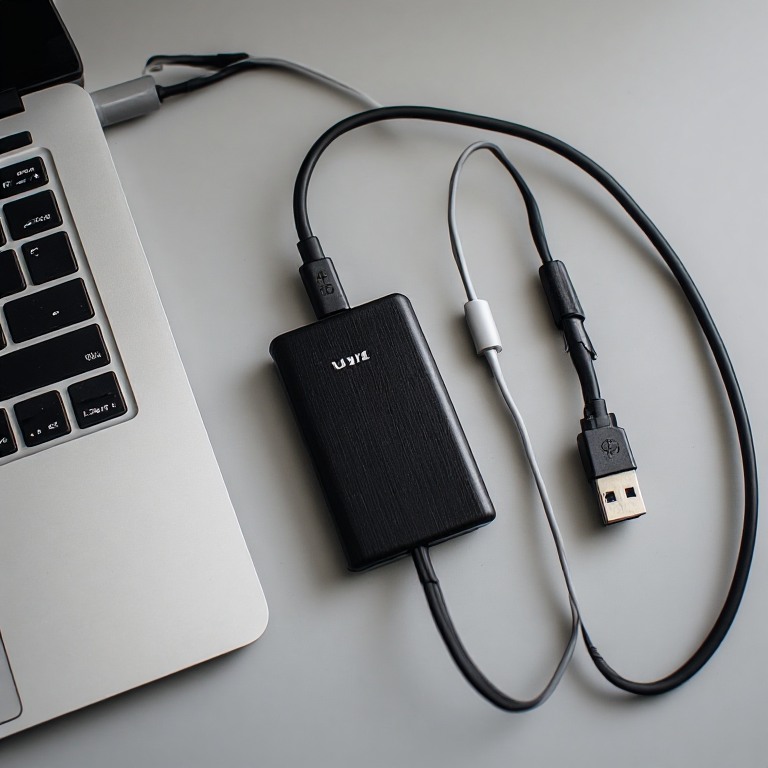
Saat membaca angka kecepatan, pisahkan pula spesifikasi sambungan dari hasil penyalinan berkas. Artikel ini tidak menetapkan angka transfer nyata untuk suatu perangkat. Untuk kebutuhan pemindahan berkas besar, pilih berdasarkan kemampuan yang terdokumentasi pada seluruh jalur, lalu amati hasil penggunaan pada kondisi yang relevan.
Keterangan watt yang besar pada kemasan kabel juga tidak menggantikan informasi data. Sebaiknya ada dua jawaban yang jelas: daya apa yang didukung dan kemampuan data apa yang tersedia.
Pengisian daya: periksa arah dan persyaratannya
Pertanyaan pertama adalah apakah port USB-C tersebut dapat menerima daya untuk mengisi laptop. Jangan menyimpulkannya hanya karena port yang sama dapat menyuplai daya ke aksesori. Cari diagram port dan bagian pengisian pada manual model laptop yang tepat.
Berikutnya, cocokkan persyaratan laptop dengan charger dan kabel. Dalam panduan masalah USB-C Microsoft, pengisian lambat dapat berkaitan dengan charger yang tidak kompatibel, daya yang tidak mencukupi, kabel yang tidak memenuhi kebutuhan, atau penggunaan port yang bukan port pengisian.
Artinya, tulisan “USB-C charger” belum menjawab seluruh kebutuhan. Cari dukungan protokol pengisian yang disyaratkan, daya keluaran, dan kombinasi tegangan serta arus yang tersedia. Untuk charger dengan beberapa keluaran, baca juga ketentuan ketika port lain digunakan bersamaan.
Pisahkan tiga jenis keterangan: daya yang dapat diberikan charger, kemampuan kabel, dan kebutuhan laptop. Jangan memperlakukan angka pada salah satunya sebagai kemampuan keseluruhan sambungan. Jika pengisian melewati dock, cari pula spesifikasi daya yang benar-benar diteruskan ke laptop.
Pemilihan daya dan profil pengisian dibahas lebih jauh dalam panduan memilih charger USB-C untuk laptop. Pada tahap mengenali port, hasil yang dibutuhkan adalah kepastian port mana yang menerima daya dan persyaratan apa yang harus dipenuhi.
Baca juga: Memilih USB Hub untuk Setup Gaming: Daya, Bandwidth, dan Pembagian Port
Video: cari dukungan keluaran layar secara eksplisit
Untuk adaptor yang menggunakan DisplayPort Alt Mode, laptop harus menyediakan fungsi tersebut pada port yang dipakai. DisplayPort Alt Mode memungkinkan sinyal audio dan video DisplayPort dibawa melalui konektor USB-C. Bentuk USB-C saja tidak membuktikan kemampuan ini tersedia.
Menurut FAQ DisplayPort dari VESA, dukungan Alt Mode seharusnya dijelaskan dalam dokumentasi perangkat; logo DP di dekat port juga dapat menjadi petunjuk. Gunakan manual sebagai rujukan ketika simbol tidak ada atau artinya belum jelas.
Jangan menganggap adaptor USB-C ke HDMI otomatis mengatasi ketiadaan keluaran video. Pada adaptor yang mensyaratkan DisplayPort Alt Mode, fungsi tersebut harus tersedia dari laptop. Kabel dan adaptor juga harus sesuai dengan jalur yang digunakan.
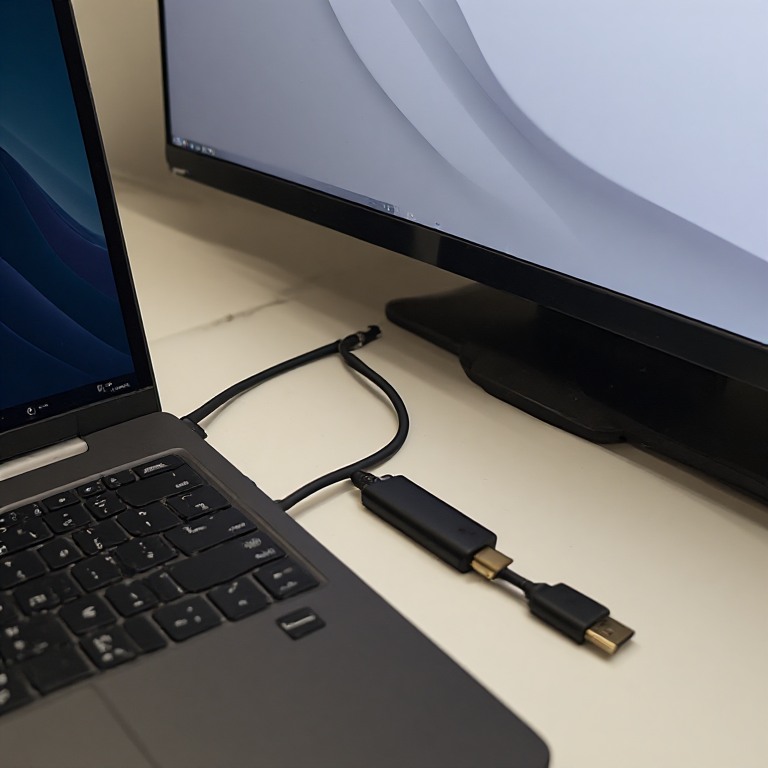
Setelah dukungan video ditemukan, lanjutkan dengan memeriksa mode layar yang didukung: resolusi, refresh rate, dan ketentuan jumlah layar. Keterangan “mendukung video” belum menjelaskan seluruh batas konfigurasi. Cari kombinasi yang secara eksplisit didukung perangkat serta aksesori, bukan hanya angka terbesar pada kemasannya.
Sebagai contoh hipotetis, laptop memiliki dua port USB-C tetapi manual hanya mencantumkan keluaran video pada salah satunya. Pemeriksaan pertama adalah memastikan adaptor terhubung ke port tersebut. Mengganti monitor sebelum memeriksa pemetaan port belum menjawab penyebab ketidakcocokan.
Pembahasan jalur sambungan dan pengaturan layar dapat dilanjutkan melalui panduan menghubungkan laptop ke monitor eksternal.
Baca dokumentasi untuk model dan port yang tepat
Mulai dari nomor model lengkap laptop. Nama keluarga produk saja dapat mencakup beberapa konfigurasi, sehingga catatan spesifikasi sebaiknya menyebut varian yang sedang digunakan. Kemudian buka bagian port, konektivitas, pengisian, atau dukungan layar dalam manual resminya.
Catat informasi dengan urutan berikut:
- Lokasi port: sisi laptop dan penanda pada diagram, agar keterangan tidak tertukar dengan port lain.
- Data: standar atau kelas kecepatan yang disebutkan untuk port tersebut.
- Daya: apakah dapat menerima daya untuk laptop, beserta persyaratannya.
- Video: dukungan keluaran layar dan kondisi yang dicantumkan.
- Aksesori: persyaratan kabel, adaptor, atau dock yang akan digunakan.
Jika suatu kemampuan tidak disebutkan, catat sebagai belum diketahui. Ketiadaan keterangan bukan dasar untuk menjanjikan kompatibilitas, tetapi juga belum cukup untuk menetapkan bahwa perangkat rusak. Cari dokumentasi tambahan atau tanyakan kepada dukungan produsen dengan menyertakan nomor model dan fungsi yang dibutuhkan.
Untuk kabel yang sudah dimiliki tetapi spesifikasinya tidak diketahui, jangan menebak dari ketebalan atau warna selubungnya. Cari nomor model, informasi pada kemasan, atau halaman resmi produsennya. Kabel yang berhasil dipakai untuk satu pekerjaan tetap belum membuktikan kemampuan lain.
Saat hasilnya berbeda, ubah satu bagian sambungan
Jika fungsi yang dibutuhkan sudah terdokumentasi tetapi sambungan belum bekerja, sederhanakan susunannya. Bila memungkinkan sesuai petunjuk produsen, hubungkan aksesori langsung ke port laptop yang mendukungnya. Setelah itu, bandingkan dengan susunan melalui hub atau dock.
Ganti satu variabel setiap kali: port, kabel dengan kemampuan yang diketahui, atau adaptor yang sesuai. Catat gejalanya secara spesifik, misalnya “pengisian berjalan, tetapi layar tidak terdeteksi”, alih-alih menyebut seluruh koneksi USB-C gagal.
Pada Windows, pesan tentang keterbatasan sambungan dapat menjadi petunjuk untuk memeriksa kecocokan perangkat dan jalur koneksi. Namun, pesan tersebut tetap perlu dibaca bersama dokumentasi laptop dan aksesori; jangan langsung menganggapnya sebagai bukti kerusakan fisik.
Keputusan membeli pengganti menjadi lebih jelas setelah bagian yang kurang diketahui ditemukan. Yang dibutuhkan mungkin kabel dengan kemampuan data tertentu, port yang mendukung video, atau charger yang sesuai persyaratan laptop. Sebelum memilih, pastikan tiga kalimat ini dapat dilengkapi: port mendukung apa, kabel membawa apa, dan perangkat tujuan membutuhkan apa.