
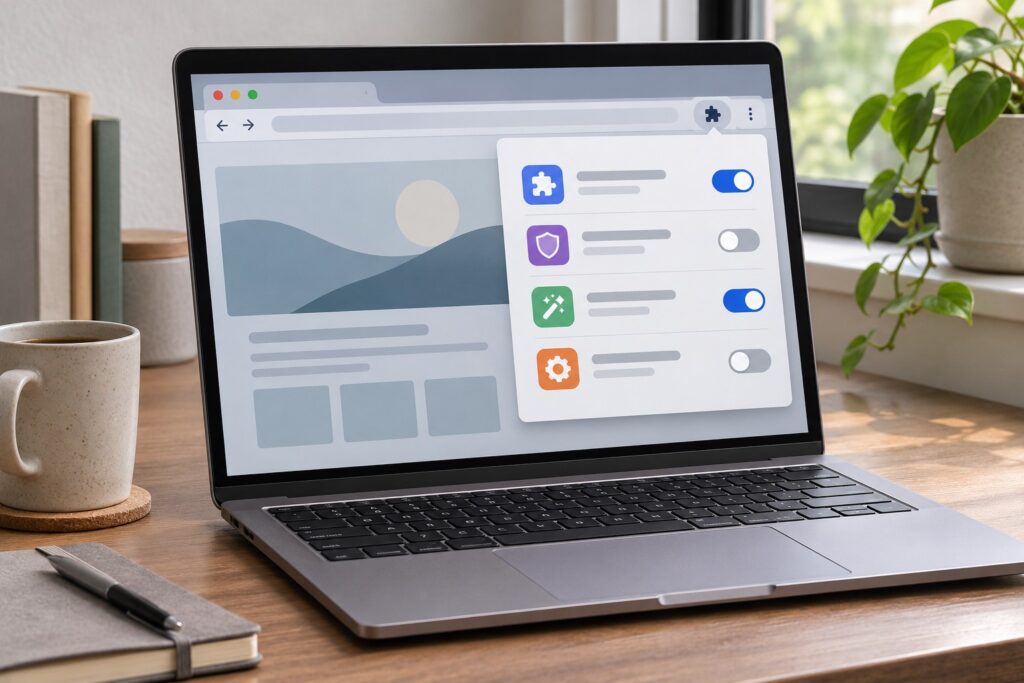
Tombol pada situs tidak bereaksi, sebagian tampilan hilang, atau formulir berhenti bekerja setelah browser dipasangi fitur tambahan. Ekstensi layak diperiksa, tetapi keberadaannya saja belum membuktikan bahwa ekstensi itulah penyebabnya.
Cara mengisolasi ekstensi browser yang membuat halaman bermasalah adalah membandingkan tindakan yang sama dengan ekstensi nonaktif dan aktif kembali. Pertahankan kondisi lain semirip mungkin agar perubahan hasil dapat ditelusuri. Menghapus cookie sekaligus mereset pengaturan justru membuat petunjuk tersebut sulit dibaca.
Panduan ini berfokus pada browser desktop dan ekstensi yang pengaturannya dapat dikendalikan. Untuk gangguan yang belum jelas cakupannya, mulai dari membedakan masalah halaman, profil, dan pengaturan browser.
Tetapkan satu gejala yang bisa diulang
Pilih satu tindakan yang jelas: membuka menu akun, menjalankan pencarian, atau menampilkan komponen tertentu. Catat apa yang seharusnya terjadi dan apa yang benar-benar terlihat. “Browser bermasalah” terlalu luas untuk menjadi pembanding.
Gunakan halaman, profil browser, dan tahap login yang sama sepanjang pemeriksaan. Halaman publik yang berhasil terbuka belum menjadi pembanding setara untuk tombol yang hanya tersedia setelah login. Catat pula bila masalah terjadi sesekali; satu percobaan berhasil kurang meyakinkan bila kegagalannya memang tidak konsisten.
Sebelum memuat ulang atau menutup browser, simpan pekerjaan dan amankan formulir yang belum terkirim. Untuk pembayaran atau pesanan, periksa statusnya sebelum mengulang tindakan. Pilih tindakan pembanding yang tidak berisiko mengirim transaksi berulang.
Buat catatan singkat berisi kondisi awal, daftar ekstensi aktif, tindakan pembanding, dan hasilnya. Jangan menyertakan kata sandi, kode verifikasi, atau alamat halaman yang mengandung token akses dalam catatan yang akan dibagikan.
Nonaktifkan ekstensi tanpa menghapusnya
Mulailah dengan menonaktifkan sementara ekstensi yang boleh diubah pada perangkat tersebut. Tujuannya membuat kondisi pembanding tanpa ekstensi, sambil mempertahankan kesempatan untuk mengaktifkannya kembali.
Pada Chrome desktop, buka menu tiga titik → Extensions/Ekstensi → Manage extensions/Kelola ekstensi, lalu gunakan sakelar pada masing-masing ekstensi. Melepas pin ikon dari toolbar tidak sama dengan menonaktifkan ekstensi. Pilihan pengelolaannya dijelaskan dalam dokumentasi resmi Chrome.
Pada Firefox desktop, buka Extensions and themes/Ekstensi dan tema → Extensions/Ekstensi, lalu matikan sakelar ekstensi yang aktif. Untuk alur pemeriksaan Firefox ini, tutup dan buka kembali browser setelah perubahan sebelum mengulang gejala, mengikuti panduan diagnosis Mozilla.
Nama menu dapat berbeda menurut bahasa dan versi. Pada perangkat kantor atau sekolah, jangan mencoba melewati pembatasan pengelola. Jika ekstensi wajib tidak dapat dimatikan, catat batas tersebut dan sampaikan gejalanya kepada administrator.
Setelah ekstensi dinonaktifkan, muat ulang halaman dan ulangi tindakan pembanding. Jangan sekaligus menghapus data situs, mengganti jaringan, atau mengubah izin halaman. Jika beberapa hal berubah bersamaan, hasilnya sulit dikaitkan dengan satu perubahan.
Aktifkan kembali satu per satu
Jika gejala hilang tanpa ekstensi, aktifkan kembali satu ekstensi, muat ulang halaman, lalu ulangi tindakan yang sama. Bila halaman tetap bekerja, lanjutkan ke ekstensi berikutnya dan catat susunan yang sudah aktif.
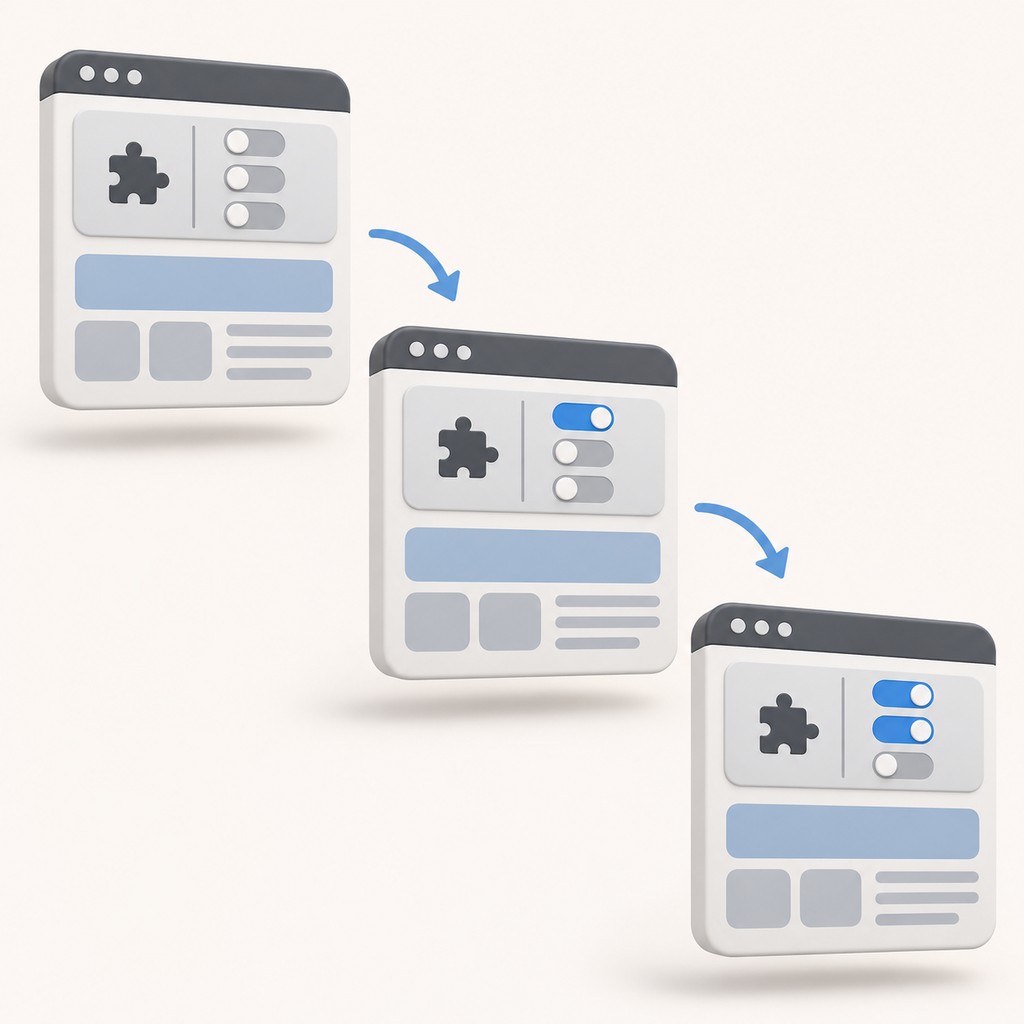
Saat masalah kembali, berhenti menambah ekstensi. Ekstensi terakhir menjadi kandidat, tetapi masih perlu dibedakan antara pengaruhnya sendiri dan interaksi dengan ekstensi lain yang sudah aktif.
Gunakan urutan berikut untuk memperjelasnya:
- Nonaktifkan kembali ekstensi terakhir. Periksa apakah halaman pulih.
- Nonaktifkan ekstensi lain, lalu aktifkan hanya kandidat tersebut. Ulangi tindakan pembanding.
- Jika kandidat bekerja sendirian, tambahkan kembali ekstensi sebelumnya satu per satu sampai gejala muncul.
- Catat kombinasi yang memunculkan masalah dan kondisi yang membuatnya hilang.
Misalnya, dua ekstensi yang sama-sama mengubah tampilan halaman mungkin bekerja saat digunakan terpisah, tetapi gejala muncul ketika keduanya aktif. Ini contoh hipotetis untuk menjelaskan cara membaca kombinasi, bukan klaim bahwa semua ekstensi sejenis akan berkonflik.
Pola “aktif → gagal, nonaktif → pulih, aktif kembali → gagal” memberi petunjuk lebih kuat daripada satu keberhasilan sesaat. Namun, hasil itu tetap berlaku pada halaman dan kondisi yang diperiksa; belum membuktikan ekstensi tersebut rusak di semua situs.
Baca hasil tanpa melompat ke kesimpulan
Hasil pemeriksaan menentukan langkah berikutnya. Yang dicari adalah hubungan yang dapat diulang, bukan sekadar halaman yang kebetulan kembali terbuka.
| Hasil yang terlihat | Arti sementara | Langkah berikutnya |
|---|---|---|
| Halaman pulih ketika semua ekstensi nonaktif | Kelompok ekstensi menjadi kandidat | Aktifkan kembali satu per satu |
| Gejala kembali saat satu kandidat aktif sendirian | Hubungan dengan kandidat makin spesifik | Periksa pengaturan dan pembaruannya |
| Kandidat bekerja sendiri, tetapi gagal bersama ekstensi lain | Kombinasi tersebut perlu diperhatikan | Bandingkan pasangan atau kelompok terkait |
| Gejala tetap ada tanpa ekstensi | Pemeriksaan ini belum mendukung dugaan ekstensi sebagai pemicu | Kembali ke diagnosis halaman, sesi, atau profil |
| Hasil berubah-ubah pada konfigurasi yang sama | Gejala belum cukup stabil untuk dibandingkan | Catat waktu dan kondisi; hindari vonis berdasarkan satu percobaan |
Jendela privat juga bukan bukti otomatis bahwa ekstensi sudah tersingkir. Chrome menyediakan opsi untuk mengizinkan ekstensi berjalan dalam Incognito. Perbedaan hasil antara jendela biasa dan privat karena itu perlu dibaca bersama konfigurasi ekstensi serta kondisi sesinya, bukan dijadikan diagnosis tunggal.
Firefox memiliki pembanding lain berupa Troubleshoot Mode. Mode ini sekaligus menonaktifkan ekstensi, menggunakan tema default, dan mematikan akselerasi perangkat keras. Jika halaman pulih di sana, hasilnya belum menunjuk satu ekstensi tertentu; perubahan lain dalam mode itu juga perlu dipisahkan.
Pilih perubahan paling sempit yang membantu
Setelah kandidat ditemukan, tidak selalu perlu menghapusnya. Pertimbangkan fungsi yang masih dibutuhkan, cakupan gangguan, serta pilihan pengaturan yang tersedia.
Jika ekstensi menyediakan pengaturan khusus situs, periksa apakah fungsi yang mengubah halaman dapat dibatasi hanya pada layanan terkait. Bedakan pengecualian di dalam ekstensi dari izin akses situs yang diatur browser: keduanya perlu dibaca sesuai fungsi masing-masing.
Chrome menyediakan pengaturan akses situs untuk ekstensi tertentu. Namun, pembatasan akses situs tersebut tidak berlaku dengan cara yang sama pada ekstensi yang mengubah koneksi tingkat lebih rendah melalui VPN atau proxy. Karena itu, jangan menganggap satu pengaturan akses otomatis menghentikan seluruh pengaruh ekstensi.
Pilihan tindak lanjut yang masuk akal meliputi:
- Menyesuaikan pengaturan tertentu jika fungsi pemicunya sudah diketahui.
- Memeriksa pembaruan melalui kanal resmi lalu mengulangi tindakan pembanding. Pembaruan merupakan kemungkinan perbaikan, bukan jaminan.
- Membiarkan ekstensi nonaktif sementara jika masih diperlukan tetapi belum ada solusi yang jelas.
- Menghapus ekstensi yang tidak dibutuhkan setelah mempertimbangkan pengaturan atau data yang mungkin perlu disimpan.
Jangan memperluas izin ke semua situs hanya untuk mencoba menghilangkan gangguan. Bila suatu perubahan tidak membantu, kembalikan pengaturan sementara tersebut. Ekstensi lain yang tidak terkait dapat dikembalikan sesuai kebutuhan; jangan membiarkan seluruh fitur tambahan nonaktif tanpa mengetahui alasannya.
Jika penyebabnya belum terisolasi
Apabila halaman tetap gagal tanpa ekstensi, lanjutkan pemeriksaan dari cakupan masalahnya. Apakah hanya satu fitur yang gagal, hanya setelah login, atau juga terjadi pada browser lain? Gunakan kembali alur diagnosis situs bermasalah di browser agar langkah berikutnya mengikuti gejala.
Jika perlu meminta bantuan pengembang ekstensi atau pengelola situs, sertakan versi browser dan ekstensi, tindakan pemicu, hasil saat ekstensi aktif dan nonaktif, serta apakah masalah muncul ketika kandidat digunakan sendirian. Tangkapan layar dapat membantu selama informasi akun dan data sensitif disamarkan.
Pemeriksaan yang berguna menghasilkan catatan yang spesifik: halaman mana yang gagal, susunan ekstensi apa yang memicunya, dan perubahan mana yang memulihkannya. Dengan petunjuk itu, keputusan untuk mengatur ulang, memperbarui, atau melepas ekstensi mempunyai dasar yang lebih jelas daripada langsung menghapus seluruh profil browser.