

Tampilan situs terbuka, tetapi tombol masuk tidak bereaksi. Di kesempatan lain, halaman yang sama terus meminta login, sementara situs lain berjalan normal. Menghapus seluruh data browser mungkin mengubah gejalanya, tetapi juga menghilangkan petunjuk tentang bagian yang sebenarnya bermasalah.
Saat situs bermasalah di browser, pemeriksaan paling berguna dimulai dari cakupannya: satu halaman, satu sesi akun, satu profil browser, atau beberapa perangkat sekaligus. Setiap perbandingan membantu memilih langkah berikutnya tanpa langsung mereset semua pengaturan.
Panduan ini berfokus pada pemeriksaan browser desktop. Nama menu dan kemampuan pembanding dapat berbeda pada ponsel, versi browser lain, serta perangkat yang dikelola kantor atau sekolah.
Tentukan apa yang sebenarnya gagal
“Tidak bisa dibuka” dapat berarti alamat tidak ditemukan, halaman terus memuat, tampilan kehilangan bagian tertentu, atau fitur di dalam halaman tidak bekerja. Catat gejala yang terlihat sebelum mencoba memperbaikinya.
Bedakan tiga keadaan berikut:
- Halaman tidak berhasil dimuat: browser menampilkan pesan kesalahan sebelum isi situs terlihat.
- Halaman tampil sebagian: teks terbuka, tetapi gambar, tata letak, atau komponen tertentu hilang.
- Halaman terlihat normal, tetapi tindakan gagal: tombol, unggahan, pemutar video, atau proses login tidak berjalan sebagaimana mestinya.
Catat alamat halaman, waktu kejadian, pesan kesalahan persisnya, serta tindakan sebelum masalah muncul. Untuk halaman yang memerlukan akun, tulis apakah gangguan terjadi sebelum atau sesudah login. Jangan menyertakan kata sandi, kode verifikasi, atau tautan yang memuat token akses dalam catatan yang akan dibagikan.
Simpan pekerjaan sebelum memuat ulang. Formulir panjang dan unggahan yang belum selesai sebaiknya diamankan terlebih dahulu bila memungkinkan. Untuk pembayaran atau pengiriman pesanan, periksa status transaksi sebelum mengulang tindakan agar pemeriksaan tidak berubah menjadi pengiriman berulang.
Bandingkan satu halaman dengan situs lain
Mulai dari alamat yang benar, lalu muat ulang halaman sekali. Setelah itu, buka halaman lain pada situs yang sama dan satu situs lain yang biasanya dapat digunakan. Perbandingan ini membantu membedakan gangguan terbatas dari masalah akses yang lebih luas.
Misalnya, beranda sebuah layanan terbuka tetapi halaman pengaturan akun gagal. Arah pemeriksaannya berbeda dari keadaan ketika seluruh situs, termasuk halaman publiknya, tidak dapat dimuat. Ini contoh hipotetis untuk membaca pola, bukan bukti bahwa satu komponen tertentu pasti rusak.
| Pola yang terlihat | Arah pemeriksaan berikutnya |
|---|---|
| Satu halaman gagal, halaman lain pada situs yang sama bekerja | Alamat halaman, fitur khusus, sesi akun, atau gangguan pada bagian layanan tersebut |
| Satu situs gagal, situs lain bekerja | Kondisi layanan tujuan, data situs, izin, atau kompatibilitas browser |
| Banyak situs gagal pada satu browser | Profil, ekstensi, pengaturan browser, atau interaksinya dengan sistem |
| Banyak situs gagal pada beberapa perangkat | Koneksi bersama atau kondisi jaringan perlu dibandingkan |
| Halaman publik bekerja, fitur setelah login gagal | Sesi akun, hak akses, dan fitur khusus akun perlu diperhatikan |
Tabel tersebut menunjukkan arah pemeriksaan, bukan diagnosis akhir. Situs lain yang berhasil dibuka membuktikan sebagian akses berjalan, tetapi belum menjamin seluruh jalur menuju layanan bermasalah juga bekerja.
Google juga menempatkan pemeriksaan alamat dan perbandingan satu situs dengan beberapa situs sebagai langkah awal dalam panduan gangguan pemuatan Chrome.
Jika masalah meluas ke banyak layanan dan perangkat, lanjutkan ke pembahasan memisahkan masalah Wi-Fi, perangkat, dan koneksi penyedia. Mengubah profil browser kurang menjawab keadaan ketika perangkat lain pada jaringan yang sama juga kehilangan akses.
Gunakan mode privat sebagai pembanding sesi
Buka alamat yang sama dalam jendela privat atau Incognito, lalu perhatikan apakah gejalanya berubah. Tujuannya adalah membandingkan kondisi sesi, bukan membuktikan bahwa mode privat lebih cocok untuk penggunaan sehari-hari.
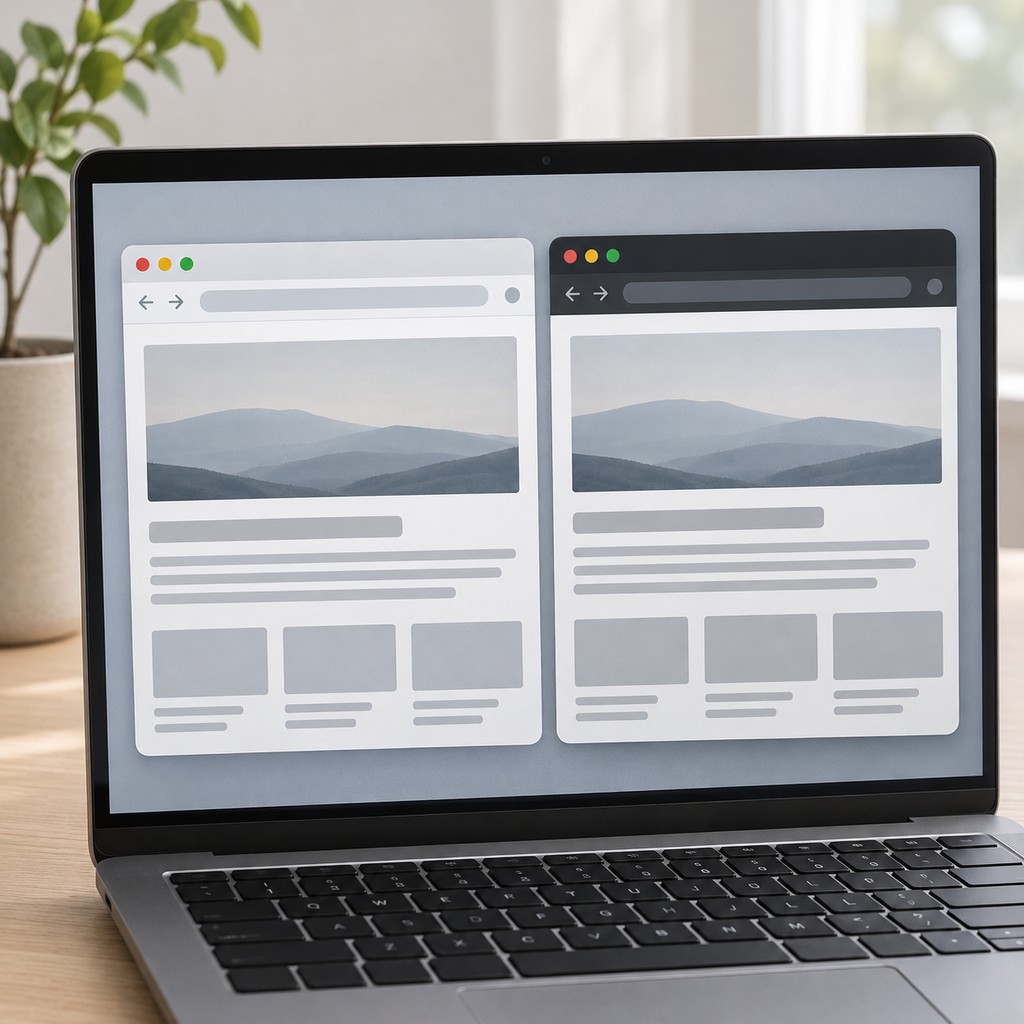
Pada Chrome, Incognito memulai sesi penjelajahan terpisah dan tidak otomatis memasukkan pengguna ke situs. Karena itu, halaman publik yang berhasil dibuka di sana belum setara dengan fitur bermasalah yang hanya muncul setelah login. Jika aman dan diperlukan, bandingkan tahap yang sama menggunakan akun yang sama, dengan memastikan alamat layanan terlebih dahulu.
Hasilnya perlu dibaca secara terbatas:
- Berhasil dalam mode privat: data sesi atau perbedaan konfigurasi menjadi kandidat untuk diperiksa lebih lanjut.
- Tetap gagal: masalah belum terisolasi; kondisi situs, browser, akun, dan jaringan masih perlu dibandingkan.
- Muncul gangguan baru: mode privat sendiri dapat memiliki pembatasan berbeda dari jendela biasa.
Contohnya, Chrome memblokir cookie pihak ketiga secara default dalam Incognito. Situs yang bergantung pada cookie tersebut dapat berperilaku berbeda. Jadi, kegagalan di jendela privat tidak otomatis menyingkirkan pengaturan cookie sebagai faktor. Perilaku sesi dan batas privasinya dijelaskan dalam dokumentasi Incognito Chrome.
Jangan menyamakan mode privat dengan akses anonim atau pengujian yang sepenuhnya bebas konfigurasi. Penjelasan lebih khusus tersedia pada batas dan kegunaan mode privat browser.
Pisahkan pengaruh ekstensi dari data situs
Jika hasil jendela biasa dan privat berbeda, lanjutkan dengan satu kelompok perubahan pada satu waktu. Menonaktifkan ekstensi sekaligus menghapus cookie akan menyulitkan penentuan perubahan mana yang berpengaruh.
Ekstensi dapat menambah atau mengubah fungsi browser. Untuk pemeriksaan awal, catat ekstensi yang aktif, terutama yang menyaring konten atau mengubah halaman. Pada perangkat pribadi yang pengaturannya dapat dikendalikan, nonaktifkan ekstensi sementara, muat ulang halaman, lalu ulangi tindakan yang sama.
Jika gejala hilang, aktifkan kembali ekstensi satu per satu dan periksa ulang. Kembalinya masalah setelah satu ekstensi diaktifkan memberi petunjuk yang lebih spesifik daripada sekadar keberhasilan di mode privat. Catat pula bila masalah baru muncul ketika beberapa ekstensi digunakan bersama.
Jangan menghapus semuanya pada langkah pertama. Menonaktifkan sementara mempertahankan kesempatan untuk membandingkan kondisi. Jika suatu ekstensi ternyata terkait, pilihan berikutnya dapat berupa memeriksa pengaturannya, memperbaruinya melalui kanal resmi, membatasi aksesnya pada situs tertentu jika tersedia, atau melepasnya bila tidak diperlukan.
Urutan isolasi yang lebih terperinci dibahas dalam cara memeriksa ekstensi yang membuat halaman bermasalah.
Firefox juga menyediakan Troubleshoot Mode. Namun, mode ini mengubah beberapa hal sekaligus, termasuk menonaktifkan ekstensi dan mematikan akselerasi perangkat keras. Bila halaman bekerja di sana, hasilnya belum menunjuk ekstensi tertentu sebagai penyebab. Panduan diagnosis Firefox menjelaskan perlunya pemeriksaan lanjutan terhadap komponen tersebut.
Hapus data situs secara terarah bila relevan
Data situs layak diperiksa ketika masalah terbatas pada satu layanan, terutama bila berkaitan dengan sesi atau keadaan halaman yang tersimpan. Mulailah dengan memahami jenis data yang akan dihapus, lalu pilih cakupan sesempit yang tersedia dan sesuai gejala.
Cache dan cookie mempunyai fungsi berbeda. Cache menyimpan salinan sumber daya untuk digunakan kembali, sedangkan cookie dapat membantu situs mempertahankan sesi login dan mengingat preferensi. Menghapus cache tidak sama dengan menghapus seluruh data situs.
Sebelum menghapus cookie atau penyimpanan situs, pastikan akses login dan metode verifikasi masih tersedia. Amankan pekerjaan yang belum tersimpan. Dokumentasi cookie Chrome menyebutkan bahwa penghapusan cookie dapat mengeluarkan pengguna dari situs dan menghapus preferensi yang tersimpan.
Gunakan pengaturan browser untuk mencari data milik situs yang bermasalah, alih-alih langsung membersihkan semua situs. Baca dialog konfirmasi: apakah tindakan tersebut menghapus cookie, cache, penyimpanan lokal, atau beberapa jenis data sekaligus? Jangan memilih kata sandi maupun data lain yang tidak sedang ingin dihapus.
Setelah penghapusan, buka kembali layanan dari alamat resminya dan ulangi langkah yang sebelumnya gagal. Jika masalah kembali setelah login, catat pola tersebut. Sesi yang baru tidak dengan sendirinya memperbaiki gangguan pada akun atau layanan.
Pembahasan perbedaan cache dan cookie serta kapan penghapusan membantu menjelaskan konsekuensinya lebih jauh. Penghapusan data merupakan langkah diagnosis dengan dampak tertentu, bukan rutinitas wajib setiap kali halaman terasa lambat.
Periksa izin dan pembatasan yang terkait dengan fitur
Jika halaman terbuka tetapi satu fungsi gagal, periksa pengaturan yang berhubungan langsung dengan fungsi itu. Misalnya, fitur rapat daring yang tidak memperoleh akses mikrofon memerlukan arah pemeriksaan berbeda dari halaman yang sama sekali tidak dapat dimuat.
Lihat indikator atau pengaturan izin situs pada browser. Catat status kamera, mikrofon, pop-up, unduhan, atau pengaturan lain yang memang berkaitan dengan gejala. Tidak semua situs membutuhkan seluruh izin tersebut; berikan hanya akses yang dapat dijelaskan oleh fungsi yang sedang digunakan.
Cookie pihak ketiga juga perlu dibedakan dari izin perangkat. Google menjelaskan bahwa pemblokirannya dapat mengganggu situs yang bergantung pada cookie tersebut. Bila ada kebutuhan yang jelas pada layanan tepercaya, gunakan pengecualian khusus situs yang tersedia dan catat perubahan itu. Mengizinkan secara global akan memperluas dampaknya ke situs lain.
Periksa satu pengaturan, ulangi tindakan, lalu nilai hasilnya. Jika tidak membantu, kembalikan perubahan sementara. Catatan “pop-up diizinkan untuk situs ini, tetapi tombol tetap gagal” lebih berguna daripada membiarkan beberapa izin terbuka tanpa mengetahui manfaatnya.
Peringatan sertifikat atau halaman berbahaya memerlukan penanganan berbeda. Jangan menjadikan menonaktifkan perlindungan atau melewati peringatan sebagai cara memaksa halaman terbuka. Pada perangkat kantor dan sekolah, perubahan yang dikendalikan organisasi perlu dibahas dengan pengelolanya.
Bandingkan browser lain dan profil terpisah
Browser lain pada perangkat serta jaringan yang sama dapat menjadi pembanding berikutnya. Gunakan alamat, akun, dan tindakan yang sama sejauh memungkinkan. Catat versi browser dan apakah layanan menyebutkan persyaratan browser tertentu melalui dokumentasi resminya.
Jika fitur bekerja pada browser kedua, hasil itu menunjukkan ada perbedaan pada lingkungan browser pertama. Perbedaannya masih dapat mencakup versi, konfigurasi, ekstensi, data situs, atau dukungan fitur. Hasil tersebut belum membuktikan bahwa mesin browser pertama rusak.
Profil terpisah berguna untuk mempersempit perbedaan di dalam browser yang sama. Jika browser mendukungnya, buat profil sementara melalui pengelola profil resminya. Biarkan tanpa ekstensi tambahan dan tanpa mengaktifkan sinkronisasi terlebih dahulu agar konfigurasi pembanding tetap sederhana.
Bandingkan halaman publik terlebih dahulu. Bila masalah hanya terjadi setelah login, gunakan akun yang sama hanya pada alamat resmi dan bila memang diperlukan. Masuk ke akun situs berbeda dari mengaktifkan sinkronisasi browser; keduanya jangan dianggap satu tindakan.
Profil baru yang bekerja sementara profil lama gagal mengarahkan pemeriksaan pada perbedaan di antara keduanya. Itu masih sebuah petunjuk, bukan bukti bahwa semua data profil lama rusak. Pertahankan profil lama agar bookmark, pengaturan, dan informasi lain tetap dapat diakses selama penelusuran.
Mozilla memasukkan pembuatan profil baru dalam panduan diagnosisnya. Dokumentasi yang sama juga menjelaskan bahwa data profil Firefox disimpan terpisah dari berkas program. Karena itu, memasang ulang aplikasi tidak selalu menghasilkan kondisi profil yang baru.
Tempatkan restart, pembaruan, dan reset sesuai konteks
Setelah pekerjaan tersimpan, menutup dan membuka kembali browser dapat menjadi percobaan sederhana. Jika ada pembaruan yang menunggu, ikuti mekanisme resmi browser dan catat versi sebelum serta sesudahnya. Jangan memasang berkas pembaruan dari pop-up situs yang tidak berkaitan dengan kanal resmi browser.
Bila banyak tab terbuka dan halaman berulang kali berhenti bekerja, tutup tab serta aplikasi yang tidak diperlukan, kemudian ulangi pemeriksaan. Ini membantu membandingkan kondisi beban yang lebih ringan tanpa langsung menyimpulkan bahwa RAM harus ditambah.
Reset pengaturan sebaiknya dilakukan setelah cakupan masalah dan konsekuensinya dipahami. Istilah “reset”, “refresh”, dan “hapus profil” tidak menjamin tindakan yang sama antarbrowser. Baca penjelasan vendor tentang data yang dipertahankan, pengaturan yang berubah, serta ekstensi yang dilepas atau dinonaktifkan.
Sebelum tindakan yang lebih luas, pastikan data penting dapat diakses kembali dan metode login tersedia. Jangan menganggap sinkronisasi sebagai jaminan bahwa setiap data lokal tersimpan. Jika profil sementara sudah memberi pembanding yang berguna, informasi itu dapat dibawa ke dukungan sebelum memutuskan reset profil utama.
Akhiri pemeriksaan dengan catatan yang dapat ditindaklanjuti
Ketika masalah belum selesai, rangkum pola yang ditemukan: alamat halaman tanpa parameter sensitif, waktu kejadian, versi browser dan sistem operasi, tahap kegagalan, serta hasil perbandingan. Sertakan apakah masalah muncul pada jendela biasa, privat, profil sementara, dan browser lain.
Kirim informasi melalui kanal dukungan resmi layanan atau browser. Tangkapan layar sebaiknya dipotong agar tidak menampilkan identitas, isi akun, token, atau data pribadi yang tidak diperlukan. Jangan mengirim kata sandi dan kode verifikasi sebagai bagian laporan.
Catatan seperti “halaman publik bekerja, unggahan gagal setelah login pada dua browser, tetapi hanya untuk akun tertentu” memberi arah yang lebih jelas daripada “browser rusak”. Pemeriksaan dapat berhenti ketika langkah berikutnya sudah jelas—misalnya menelusuri satu ekstensi, memperbaiki izin tertentu, memeriksa koneksi, atau menyerahkan masalah akun kepada pengelola layanan. Perubahan besar baru masuk akal ketika bukti yang terkumpul memang mengarah ke sana.