
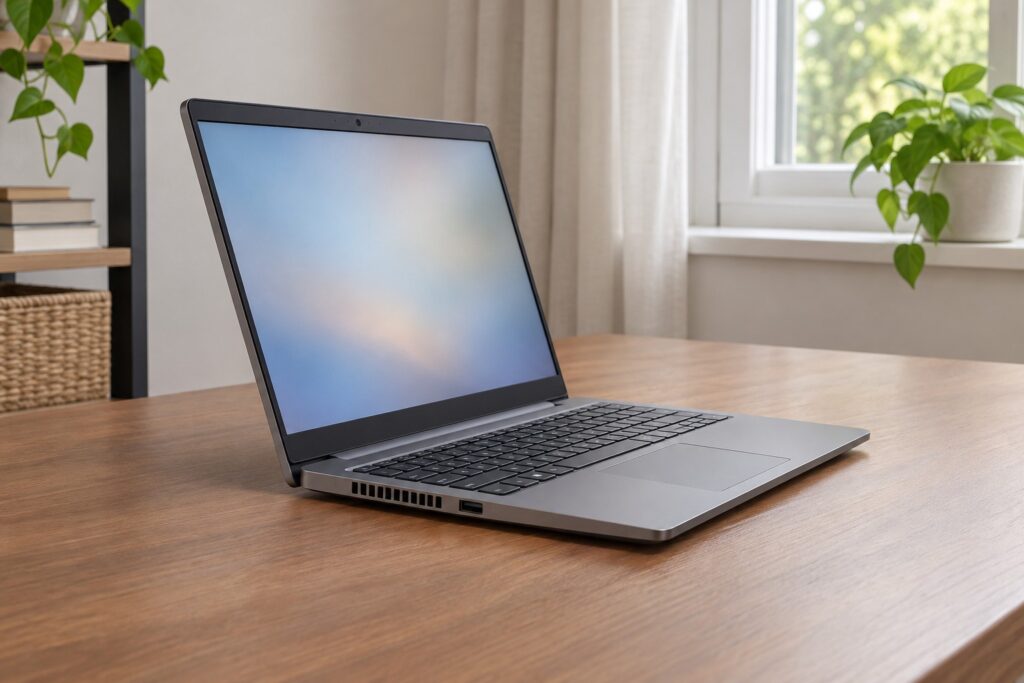
Suara kipas meningkat ketika rapat video dimulai, lalu mereda setelah panggilan selesai. Pada laptop lain, hembusan tetap keras meskipun pekerjaan sudah ditutup. Keluhannya terdengar serupa, tetapi arah pemeriksaannya berbeda: pekerjaan yang sedang berlangsung, aliran udara, atau perilaku perangkat yang perlu ditelusuri lebih lanjut.
Laptop panas dan kipas bising sebaiknya diperiksa sebagai rangkaian kejadian. Apa yang dilakukan sebelum suara meningkat? Apakah respons aplikasi ikut memburuk? Apakah posisi laptop berubah? Jawaban tersebut lebih berguna daripada langsung menyimpulkan bahwa kipas rusak atau laptop perlu diganti.
Pembahasan ini berfokus pada pemeriksaan tanpa membuka casing. Untuk memetakan kelambatan yang juga melibatkan memori, penyimpanan, atau aplikasi, gunakan kerangka memahami beban kerja sebelum memutuskan upgrade.
Bedakan hembusan kipas dari tanda masalah
Kipas membantu memindahkan udara untuk membuang panas. Ketika pekerjaan meningkat, sistem pendinginan dapat merespons dengan menaikkan putarannya. Karena itu, suara hembusan yang meningkat saat tugas berat berlangsung belum otomatis menunjukkan kerusakan.
Yang perlu diperhatikan adalah hubungan antara suara, aktivitas, dan perubahan dari kebiasaan perangkat. Laptop yang sejak awal terdengar saat mengolah video berbeda konteksnya dari laptop yang mendadak berisik ketika hanya membuka dokumen ringan. Bandingkan dengan pola perangkat yang sama, bukan dengan laptop lain yang desain pendinginannya berbeda.
Pisahkan pula hembusan udara dari bunyi gesekan, ketukan, atau getaran baru. Bunyi mekanis tidak dapat didiagnosis hanya melalui deskripsi, tetapi cukup menjadi alasan untuk berhenti mencoba mengatur putaran kipas dan mencari pemeriksaan yang sesuai.
Catatan awal cukup mencakup aktivitas yang berlangsung, kapan suara mulai meningkat, posisi laptop, dan apakah pekerjaan ikut tersendat. Hindari menempelkan telinga atau memasukkan benda ke ventilasi untuk mencari sumber suara.
Periksa aplikasi ketika suara mulai meningkat
Buka pemantau sistem saat gejala terjadi. Tujuannya mencari pekerjaan yang bertepatan dengan peningkatan suara, bukan mencari angka penggunaan serendah mungkin. Laptop yang menyelesaikan pekerjaan memang menggunakan sumber daya.
Di Windows, amati Task Manager
Tekan Ctrl + Shift + Esc, lalu buka bagian Processes. Perhatikan kolom CPU dan aplikasi yang sedang aktif; jika kolom GPU tersedia, informasi itu dapat membantu ketika pekerjaan melibatkan pengolahan visual. Susunan tampilan dapat berbeda menurut versi Windows.
Urutkan penggunaan CPU untuk melihat proses yang sedang paling sibuk. Amati apakah aktivitasnya hanya melonjak sebentar ketika aplikasi dibuka atau bertahan selama suara kipas meningkat. Microsoft menjelaskan penggunaan Task Manager untuk memantau sumber daya dalam panduan kinerja Windows.
Jangan langsung memilih End task pada proses teratas. Simpan pekerjaan, lalu tutup aplikasi yang dikenal melalui menu normalnya. Nama proses yang asing perlu ditelusuri dahulu; posisi teratas bukan bukti bahwa proses tersebut berbahaya atau tidak dibutuhkan.
Di macOS, amati Activity Monitor
Buka Activity Monitor, kemudian lihat bagian CPU untuk mengetahui proses yang sedang menggunakan prosesor. Hubungkan perubahan penggunaan dengan kegiatan yang berlangsung, seperti panggilan video, pengolahan media, atau pekerjaan aplikasi lain.
Apple menyarankan pemeriksaan aktivitas CPU ketika kipas tetap cepat meskipun tidak ada pekerjaan intensif yang terlihat. Petunjuk tersebut ada dalam penjelasan Apple tentang kipas dan kebisingannya. Ini membantu menemukan arah pemeriksaan, bukan menetapkan bahwa satu proses pasti rusak.
Kurangi satu beban yang tidak diperlukan
Misalnya, dalam skenario hipotetis, rapat video berlangsung bersama banyak tab dan ekspor video. Hentikan atau tunda ekspor melalui kontrol aplikasinya, sambil mempertahankan rapat yang memang dibutuhkan. Lihat apakah aktivitas sistem dan suara kipas kemudian berubah.
Jika suara berkurang, hasil itu mendukung dugaan bahwa gabungan pekerjaan berperan. Hasil tersebut belum membuktikan seluruh sistem pendinginan bebas masalah. Jika tidak berubah, periksa kegiatan lain dan kondisi ventilasi; jangan terus menutup proses secara acak.
Tidak perlu menjalankan pengujian sintetis berat untuk pemeriksaan awal. Pekerjaan sehari-hari yang memunculkan keluhan sudah memberi konteks yang lebih relevan.
Pastikan jalur udara tidak tertutup
Letakkan laptop pada permukaan keras dan rata, kemudian periksa bukaan ventilasi dari luar. Selimut, bantal, alas kain, atau barang yang terlalu dekat dapat menghalangi jalur udara. Lokasi bukaan berbeda antarmodel, sehingga jangan menganggap semua laptop mengambil udara dari tempat yang sama.
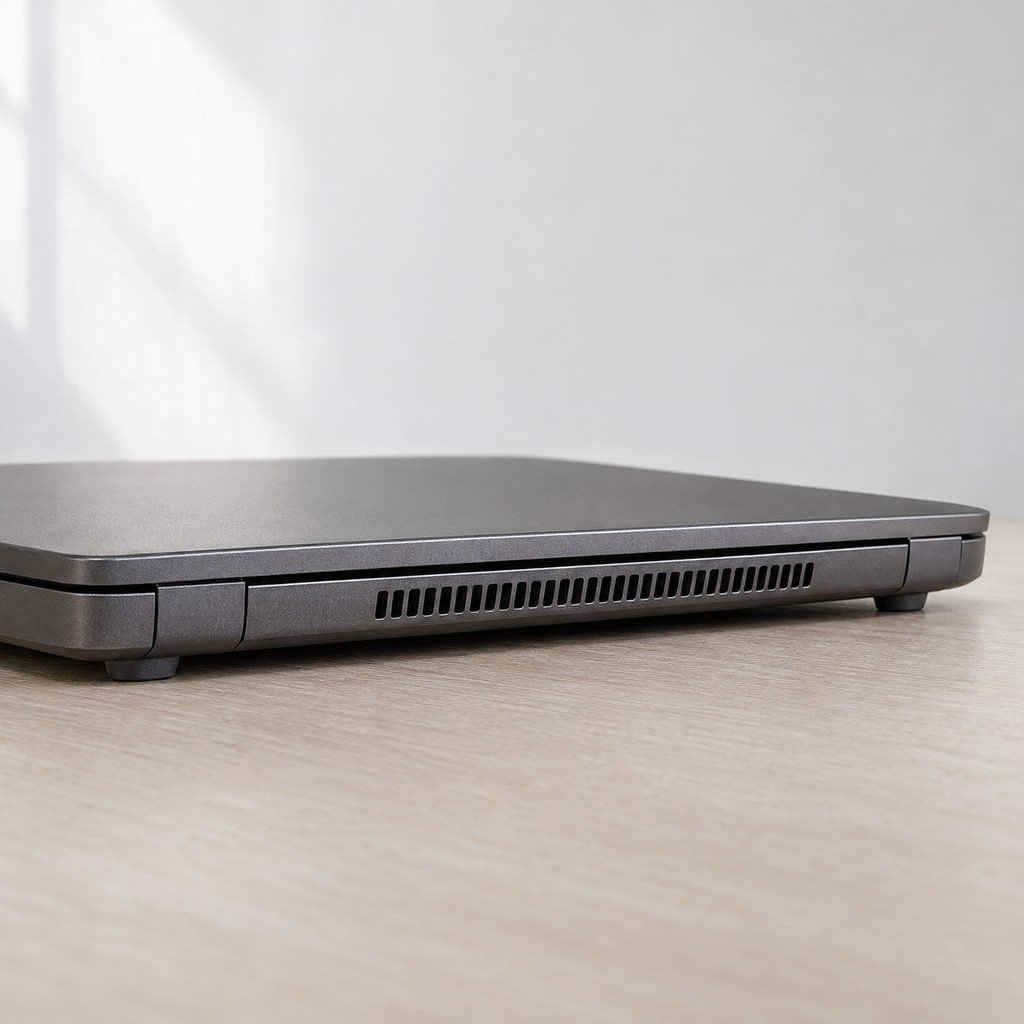
Periksa beberapa hal yang bisa diperbaiki tanpa pembongkaran:
- Singkirkan kain atau kertas yang menutup bagian bawah dan sisi laptop.
- Beri ruang di sekitar bukaan udara; hindari menyelipkan laptop ke ruang sempit saat digunakan.
- Pastikan dudukan tidak menutup ventilasi atau membuat perangkat tidak stabil.
- Jauhkan perangkat dari sinar matahari langsung dan sumber panas di meja.
Dokumentasi ASUS tentang panas dan kipas menekankan permukaan yang kokoh serta ventilasi yang tidak terhalang. Untuk letak bukaan, kondisi penggunaan, dan metode pembersihan, ikuti petunjuk model laptop yang bersangkutan.
Jika terlihat debu pada kisi, matikan laptop dan lepaskan pengisi daya sebelum mengikuti prosedur pembersihan dari produsennya. Jangan menyemprot cairan ke lubang, memasukkan alat, atau membongkar casing sekadar untuk mencoba. Pembersihan bagian dalam dan penggantian pasta termal bukan langkah awal universal.
Cooling pad juga tidak perlu menjadi pembelian pertama. Aksesori tersebut belum menjawab apakah sumber keluhannya adalah aplikasi yang sibuk, jalur udara tertutup, atau gangguan perangkat. Perbaiki kondisi penggunaan yang jelas terlebih dahulu.
Bandingkan kondisi dengan mengubah satu hal
Perbandingan lebih mudah dibaca jika pekerjaan, posisi penggunaan, dan kondisi daya tetap serupa. Mengganti beberapa hal sekaligus membuat penyebab perubahan sulit diketahui.
Contohnya, pindahkan laptop dari alas kain ke meja, tetapi pertahankan pekerjaan yang sama. Pada pengamatan berikutnya, tutup satu aplikasi yang tidak dibutuhkan tanpa mengubah posisi laptop lagi. Catat perubahan yang terasa pada hembusan dan respons aplikasi. Suara tidak harus langsung turun begitu tugas ditutup.
Perhatikan pula mode daya. Microsoft menyebut mode Best performance dapat meningkatkan konsumsi daya dan membuat laptop lebih hangat. Jadi, mengaktifkannya bukan solusi umum untuk panas. Jika mode diubah untuk membandingkan perilaku, catat pengaturannya dan nilai juga dampaknya pada pekerjaan yang dibutuhkan.
| Pola yang diamati | Arah pemeriksaan berikutnya |
|---|---|
| Kipas meningkat saat tugas tertentu, lalu berkurang setelah tugas selesai | Nilai apakah kebisingan sesuai kebutuhan kerja dan apakah respons tetap memadai |
| Kipas tetap keras saat pekerjaan tampak ringan | Cari aktivitas latar yang berkelanjutan dan periksa ventilasi |
| Kondisi membaik setelah alas kain disingkirkan | Pertahankan jalur udara terbuka dan amati pada penggunaan berikutnya |
| Respons memburuk setelah bekerja beberapa lama | Catat hubungan waktu, aktivitas, dan kondisi pendinginan untuk pemeriksaan lanjutan |
| Muncul bunyi gesekan atau getaran baru | Cari pemeriksaan perangkat; hindari mencoba menyamarkan bunyi lewat pengaturan kipas |
Tabel tersebut menunjukkan arah penelusuran, bukan diagnosis otomatis. Permukaan terasa panas juga tidak memberi angka suhu komponen. Jika memakai pembacaan sensor, cocokkan nama sensor dan ketentuan modelnya; jangan menetapkan satu batas suhu untuk semua laptop.
Kapan pemeriksaan mandiri perlu dihentikan
Cari bantuan dukungan produsen atau servis jika laptop berulang kali mati sendiri, menampilkan peringatan suhu, mengeluarkan bunyi mekanis baru, atau tetap menunjukkan keluhan berat setelah beban dan ventilasi diperiksa. Gejala tersebut membutuhkan penilaian lebih lanjut; jangan dipastikan sebagai kerusakan satu komponen dari jauh.
Jika muncul asap atau bau terbakar, hentikan penggunaan. Jangan menyalakan kembali perangkat hanya untuk merekam ulang gejala. Pemeriksaan aplikasi dapat menunggu ketika kondisi fisik perangkat sudah mengkhawatirkan.
Untuk keluhan yang masih memungkinkan pencatatan, siapkan model laptop, sistem operasi, aktivitas pemicu, kondisi daya, dan perubahan yang sudah dicoba. Keterangan “kipas mengeras saat ekspor, tetapi tetap keras setelah aplikasi ditutup dan laptop berada di meja” memberi titik awal yang lebih jelas daripada “laptop panas”.
Jangan menonaktifkan perlindungan termal atau memaksa kipas melambat agar suara hilang. Tujuan pemeriksaan adalah memahami mengapa pendinginan bekerja keras. Keputusan berikutnya sebaiknya mengikuti pola yang ditemukan: menata beban aplikasi, memperbaiki akses udara, atau membawa perangkat untuk diperiksa.