
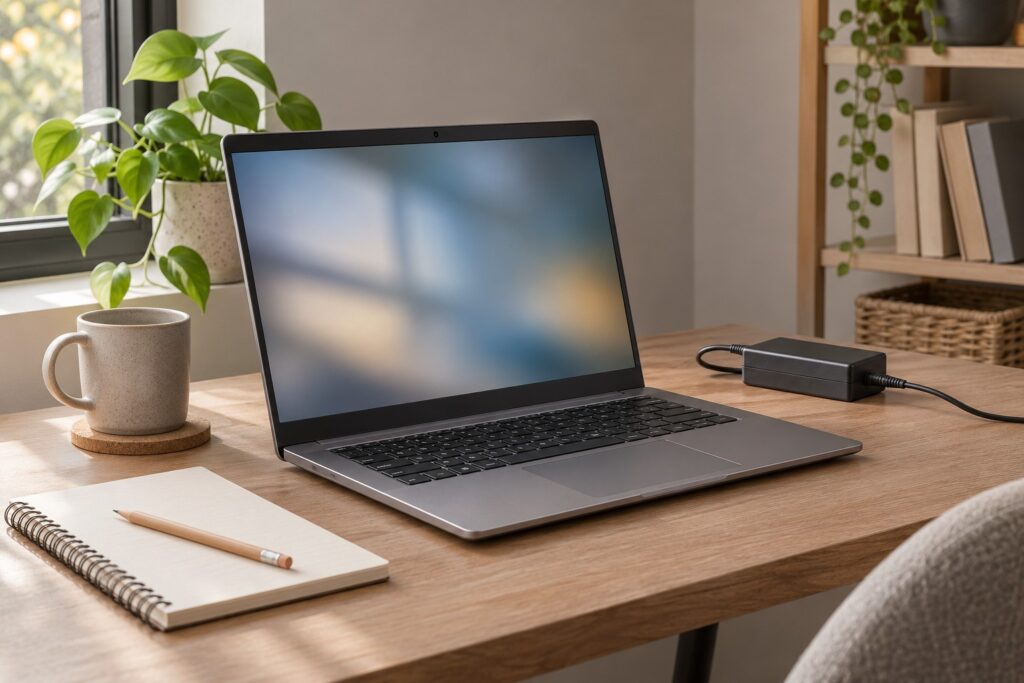
Laptop masih nyaman untuk mengetik, tetapi mulai tersendat ketika rapat video berjalan bersama browser dan lembar kerja. Pada laptop lain, masalah justru muncul setelah dinyalakan: desktop sudah terlihat, tetapi aplikasi belum siap digunakan. Kedua laptop terasa lambat, meskipun bagian yang perlu diperiksa bisa berbeda.
Keputusan upgrade lebih masuk akal setelah keluhan tersebut diterjemahkan menjadi pekerjaan yang terganggu. Menambah RAM tidak otomatis mempercepat semua aktivitas. Mengganti penyimpanan juga belum tentu menyelesaikan aplikasi yang menunggu layanan internet.
Pemeriksaan awal bertujuan menemukan pola: kapan hambatan muncul, apa yang sedang berjalan, dan perubahan apa yang membuatnya berkurang. Dari situ, spesifikasi mulai memiliki konteks.
Ubah kata “lambat” menjadi kejadian yang jelas
Catat aktivitas yang benar-benar tersendat. Bedakan waktu menunggu sejak tombol daya ditekan, jeda setelah masuk ke akun, waktu membuka aplikasi, dan hambatan ketika aplikasi sudah digunakan. Jangan menggabungkan semuanya menjadi satu kesimpulan tentang usia laptop.
Beberapa pertanyaan membantu mempersempit keluhan:
- Apakah masalah terjadi pada semua aplikasi atau hanya satu?
- Apakah laptop tetap lambat ketika hanya pekerjaan ringan yang dibuka?
- Apakah hambatan langsung muncul atau baru terasa setelah bekerja beberapa lama?
- Apakah masalah baru terjadi setelah pemasangan aplikasi, pembaruan, atau perubahan kebiasaan kerja?
- Apakah kondisi berbeda ketika memakai baterai dan ketika tersambung ke pengisi daya yang sesuai?
Misalnya, catatan “laptop lambat saat kerja” masih terlalu luas. Catatan “perpindahan antara browser dan lembar kerja tersendat saat rapat video, tetapi lancar setelah rapat ditutup” menunjukkan kombinasi beban yang bisa diperiksa. Ini contoh hipotetis, bukan hasil pengujian perangkat tertentu.
Pisahkan juga pekerjaan lokal dari pekerjaan yang membutuhkan jaringan. Jika mengetik dokumen lokal lancar tetapi halaman web lama menampilkan isi, jalur internet atau layanan tujuan perlu diperiksa sebelum menyalahkan hardware. Gunakan pembahasan memisahkan masalah Wi-Fi, perangkat, dan koneksi penyedia untuk menelusuri sisi koneksi tanpa mengulang seluruh pemeriksaan jaringan di sini.
Pahami bagian yang sedang mengerjakan tugas
Sebuah aktivitas biasanya melibatkan beberapa komponen sekaligus. Membuka proyek, misalnya, dapat membutuhkan pembacaan file dari penyimpanan, penempatan data di memori, lalu pengolahan oleh prosesor. Bagian yang paling membatasi dapat berubah selama proses tersebut.
Prosesor atau CPU menjalankan instruksi dan pengolahan. RAM menampung data kerja yang sedang digunakan. Penyimpanan menyimpan sistem, aplikasi, dan file secara lebih menetap. Untuk pekerjaan visual tertentu, GPU juga ikut berperan. Daya dan pendinginan memengaruhi kondisi komponen saat bekerja.
Karena fungsinya berbeda, kapasitas besar pada satu bagian tidak menggantikan kemampuan bagian lain. Ruang penyimpanan yang masih luas tidak menjamin proses pengolahan cepat. RAM yang cukup juga tidak membuat semua perhitungan selesai seketika.
Istilah bottleneck dapat dipahami sebagai bagian yang membatasi penyelesaian suatu pekerjaan dalam kondisi tertentu. Itu bukan label permanen untuk seluruh laptop. Perangkat yang memadai untuk dokumen sederhana dapat menghadapi batas berbeda saat membuka proyek yang jauh lebih kompleks.
Amati beban ketika gejalanya muncul
Alat pemantau sistem lebih berguna ketika dibaca bersamaan dengan kejadian yang terasa lambat. Tangkapan layar saat laptop sedang menganggur tidak menjelaskan keadaan ketika rapat video atau ekspor dokumen berlangsung.
Di Windows, tekan Ctrl + Shift + Esc untuk membuka Task Manager. Tampilan Processes membantu melihat aplikasi dan proses yang menggunakan sumber daya; bagian Performance memberi gambaran komponen. Microsoft memasukkan pemantauan CPU, memori, dan disk sebagai langkah diagnosis dalam panduan kinerja Windows. Susunan tampilan dapat berbeda menurut versi.
Di macOS, Activity Monitor menyediakan informasi penggunaan sumber daya. Untuk memori, dokumentasi Apple menjelaskan bahwa indikator Memory Pressure mempertimbangkan beberapa unsur, termasuk memori bebas, pertukaran data ke penyimpanan, dan cache. Karena itu, angka memori terpakai saja bukan dasar lengkap untuk menyimpulkan kekurangan RAM. Lihat penjelasan penggunaan memori dari Apple.
Saat mengamati, catat nama aplikasi yang relevan, aktivitas yang dilakukan, dan apakah bebannya bertahan selama hambatan terjadi. Lonjakan singkat ketika tugas dimulai berbeda dari beban yang terus tinggi selama pekerjaan tidak responsif.
Jangan menutup proses yang tidak dikenali hanya karena muncul di urutan atas. Simpan pekerjaan dan tutup aplikasi yang dikenal melalui menu normalnya terlebih dahulu. Penghentian paksa dapat menghilangkan perubahan yang belum tersimpan, sedangkan proses sistem perlu dipahami fungsinya sebelum disentuh.
Hubungkan pola gejala dengan arah pemeriksaan
Angka pemantau memberi petunjuk, tetapi belum menetapkan penyebab tunggal. Gunakan hubungan antara aktivitas, beban, dan perubahan respons untuk menentukan pemeriksaan berikutnya.
| Pola yang terlihat | Arah pemeriksaan | Kesimpulan yang belum boleh diambil |
|---|---|---|
| Lambat terutama setelah masuk ke akun | Aplikasi startup dan pekerjaan latar belakang | Penyimpanan pasti rusak |
| Tersendat saat banyak aplikasi dipakai bersama | Kebutuhan memori dan gabungan beban aplikasi | RAM wajib ditambah hanya karena persentasenya tinggi |
| Pengolahan tertentu lama, sementara tugas lain tetap lancar | Beban komputasi dan karakter pekerjaan pada aplikasi tersebut | Seluruh laptop sudah tidak layak |
| Pembukaan atau penyalinan file tersendat disertai aktivitas disk tinggi | Proses yang mengakses penyimpanan dan kondisi ruangnya | Aktivitas disk tinggi membuktikan kerusakan |
| Respons memburuk setelah bekerja lama, disertai panas dan kipas meningkat | Beban berkelanjutan serta kondisi pendinginan | Kipas bising membuktikan komponen rusak |
| Hanya layanan daring yang lambat | Aplikasi, jaringan, dan layanan tujuan | Upgrade hardware pasti membantu |
Lambat setelah dinyalakan
Perhatikan apakah laptop sulit digunakan hanya pada awal sesi atau tetap lambat sepanjang hari. Jika hambatan terkumpul setelah masuk ke akun, lihat aplikasi yang otomatis terbuka dan pekerjaan yang sedang dimulai bersamaan.
Microsoft menjelaskan bahwa aplikasi startup dapat memperlambat awal penggunaan dan menambah aktivitas latar belakang. Pilih hanya aplikasi yang memang tidak perlu langsung berjalan. Menonaktifkan peluncuran otomatis berbeda dari menghapus aplikasinya.
Hindari mematikan semuanya sekaligus. Aplikasi sinkronisasi, aksesibilitas, atau perangkat kerja mungkin memiliki fungsi yang tetap dibutuhkan. Pada laptop organisasi, perubahan harus mengikuti kebijakan pengelolanya.
Tersendat ketika berpindah aplikasi
Jika satu aplikasi masih nyaman dipakai tetapi perpindahan di antara banyak aplikasi tersendat, periksa kebutuhan memori dalam kombinasi kerja tersebut. Bandingkan kondisi sebelum dan sesudah menutup dokumen, tab, atau aplikasi yang tidak diperlukan.
Sebagai contoh hipotetis, sesi rapat dengan banyak tab referensi dan beberapa dokumen besar dapat memberi tekanan berbeda dibandingkan mengetik satu dokumen. Yang perlu dinilai adalah beban yang memang rutin dibutuhkan, bukan sekadar berapa banyak aplikasi yang mampu dibuka untuk percobaan.
Pembacaan memori, cache, dan pemindahan data ke penyimpanan dibahas lebih terfokus dalam memahami pemakaian RAM dan dampaknya. Di tahap ini, cukup tentukan apakah pengurangan beban bersamaan membuat respons membaik secara berulang.
Lama saat membuka atau mengolah file
Bedakan menunggu file terbaca dengan menunggu pengolahan selesai. Membuka kumpulan file, menghitung lembar kerja, dan mengekspor video bukan pekerjaan yang sama. Perubahan pada satu komponen tidak harus mempercepat ketiganya dengan tingkat yang serupa.
Periksa pula lokasi file: penyimpanan internal, drive eksternal, folder jaringan, atau layanan cloud. Jika hanya file pada satu lokasi yang bermasalah, lokasi dan jalur aksesnya patut diperiksa sebelum menyimpulkan seluruh laptop kekurangan kemampuan.
Ruang kosong dan aktivitas disk juga berbeda. Yang pertama menunjukkan kapasitas tersedia; yang kedua menggambarkan kesibukan akses. Untuk memilah penggunaan kapasitas tanpa menghapus komponen secara sembarangan, gunakan panduan memeriksa penyimpanan laptop yang hampir penuh.
Perhatikan suhu dan kondisi daya
Laptop yang nyaman pada awal pekerjaan tetapi melambat setelah beban berlangsung lama membutuhkan pemeriksaan berbeda dari laptop yang lambat sejak awal. Catat posisi penggunaan, kondisi ventilasi, serta hubungan waktu antara peningkatan panas dan turunnya respons.
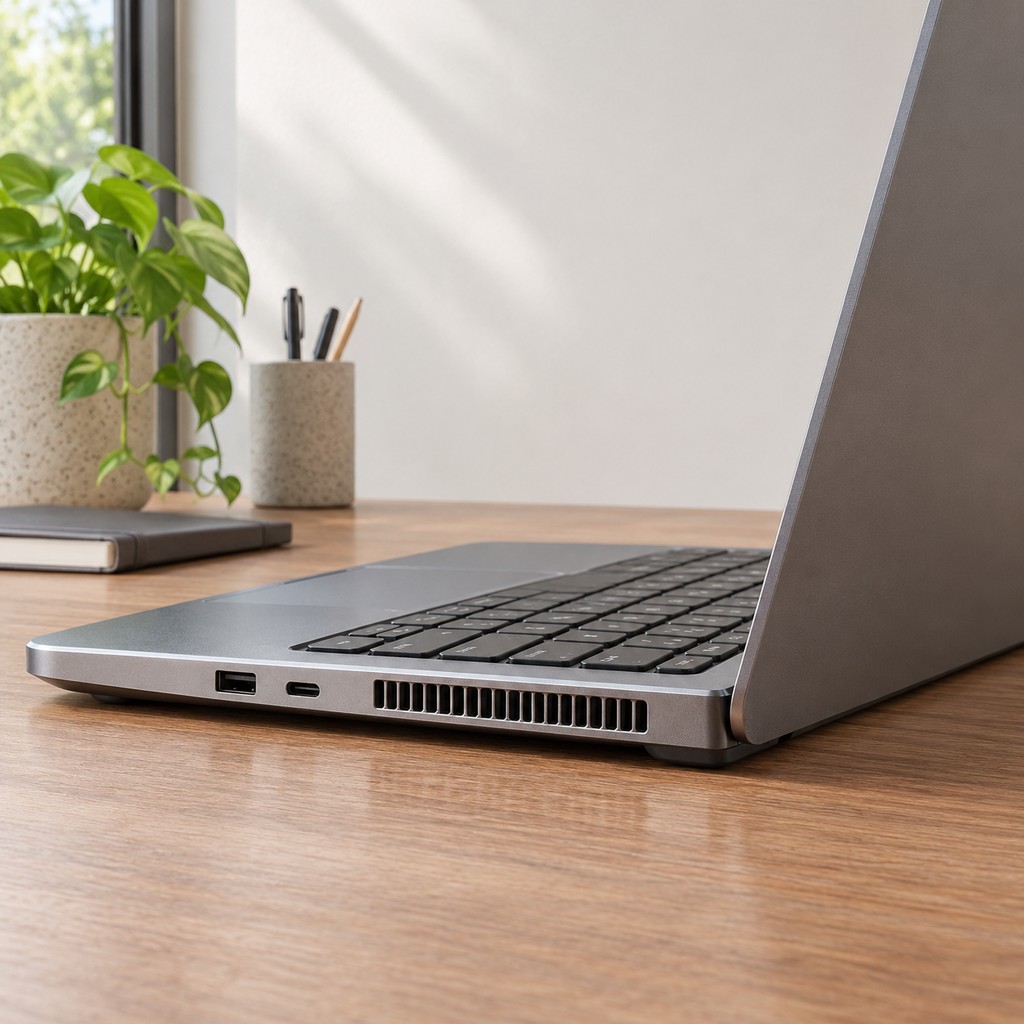
Intel menjelaskan bahwa prosesor Intel memiliki perlindungan termal yang dapat menurunkan kinerja ketika terlalu panas. Mekanisme ini disebut thermal throttling. Namun, permukaan hangat atau kipas yang terdengar saja belum membuktikan mekanisme tersebut sedang menjadi penyebab kelambatan. Rentang operasi dan perilaku normal perlu merujuk pada produsen laptop. Penjelasan mekanismenya tersedia dalam panduan Intel tentang laptop yang terasa terlalu panas.
Untuk pemeriksaan tanpa pembongkaran, gunakan permukaan keras dan rata serta pastikan lubang ventilasi tidak tertutup kain atau barang. Jangan mengubah batas termal atau membongkar sistem pendingin hanya untuk mencoba mendapatkan respons lebih cepat.
Catat juga mode daya. Pada Windows, Microsoft menjelaskan bahwa pilihan performa lebih tinggi dapat meningkatkan konsumsi daya dan membuat laptop lebih hangat. Mode tersebut bukan perbaikan universal. Jika membandingkan kondisi baterai dan pengisi daya, pertahankan pekerjaan yang sama dan gunakan pengisi daya yang sesuai perangkat.
Pembahasan beban aplikasi dan aliran udara saat laptop panas memperinci pemeriksaan lanjut. Bila laptop berulang kali mati sendiri atau berperilaku tidak normal, hubungi dukungan produsen atau teknisi yang sesuai daripada terus mengulang beban berat.
Buat perbandingan yang bisa dijelaskan
Perbandingan sederhana lebih berguna jika hanya satu hal diubah pada satu waktu. Bila aplikasi ditutup, mode daya diganti, dan file dipindahkan sekaligus, perbaikan yang terasa sulit dihubungkan dengan penyebab tertentu.
Pilih pekerjaan yang mewakili kebutuhan sehari-hari, lalu gunakan urutan berikut:
- Simpan pekerjaan dan catat kondisi awal, termasuk aplikasi terbuka serta sumber daya laptop.
- Jalankan aktivitas yang biasanya tersendat menggunakan file atau proyek yang sama.
- Amati kapan hambatan terjadi dan aplikasi apa yang aktif saat itu.
- Ubah satu hal yang aman, misalnya menutup aplikasi tambahan yang tidak dibutuhkan.
- Ulangi aktivitas dan catat apa yang berubah maupun yang tetap sama.
Jika sistem memerlukan restart untuk menyelesaikan perubahan, lakukan sebelum membuat kondisi pembanding berikutnya. Hindari menginterupsi pembaruan yang sedang dipasang hanya untuk memperoleh kondisi yang tampak lebih ringan.
Contoh hipotetis: lembar kerja tetap lambat menghitung meskipun browser dan aplikasi komunikasi sudah ditutup. Temuan itu belum membuktikan CPU harus diganti, tetapi menunjukkan bahwa mengurangi aplikasi tambahan belum menyelesaikan hambatan utama. Langkah berikutnya dapat diarahkan ke kompleksitas dokumen, perilaku aplikasi, dan beban pengolahannya.
Sebaliknya, jika kombinasi aplikasi menjadi lancar setelah beberapa aplikasi tambahan ditutup, temuan itu membantu menentukan apakah alur kerja dapat disederhanakan atau kapasitas perangkat perlu dinilai. Hasil satu percobaan tetap perlu dibaca sebagai petunjuk, bukan jaminan.
Kapan upgrade menjadi keputusan yang masuk akal?
Upgrade layak dipertimbangkan ketika hambatan berulang muncul pada pekerjaan yang memang dibutuhkan, bagian yang membatasi sudah cukup jelas, dan perubahan penggunaan yang wajar belum memenuhi kebutuhan. Pertanyaan berikutnya adalah apakah komponen yang relevan dapat ditingkatkan pada model laptop tersebut.
Penambahan RAM patut dinilai jika pekerjaan rutin secara konsisten menunjukkan tekanan memori dan kapasitas dapat ditambah. Periksa dokumentasi model untuk jenis memori, batas dukungan, dan kemungkinan komponen terpasang permanen. Kapasitas yang diinginkan tidak otomatis kompatibel.
Perubahan penyimpanan perlu memiliki tujuan jelas: menambah ruang, mengganti media bermasalah, atau memperbaiki bagian pekerjaan yang dibatasi akses penyimpanan. Ketiganya membutuhkan pertimbangan berbeda. Jangan menjanjikan percepatan seluruh aplikasi hanya dari penggantian drive. Periksa dukungan perangkat dan siapkan cadangan sebelum pemindahan sistem atau penggantian media.
Penggantian laptop dapat dibandingkan bila kebutuhan utama melampaui kemampuan yang tersedia, komponen terkait tidak dapat ditingkatkan, atau biaya perubahan kurang masuk akal terhadap manfaatnya. Hitung juga pekerjaan pemindahan data, pemasangan aplikasi, dan aksesori yang masih diperlukan. Hindari membandingkan harga komponen saja dengan harga perangkat baru tanpa memperhitungkan proses penggunaannya.
Jika masalahnya terarah pada satu aplikasi atau muncul setelah perubahan tertentu, penanganan software mungkin lebih relevan terlebih dahulu. Jika gejalanya mengarah pada gangguan pendinginan atau kerusakan, pemeriksaan servis berbeda tujuannya dari menambah kapasitas.
Keputusan akhirnya sebaiknya bisa ditulis dalam kalimat konkret: “Pekerjaan ini terhambat pada kondisi ini, pemeriksaan menunjukkan bagian ini perlu ditindaklanjuti, dan perubahan ini diperkirakan membantu karena alasan berikut.” Kalimat tersebut memberi dasar yang lebih kuat daripada sekadar merasa laptop sudah tua.