
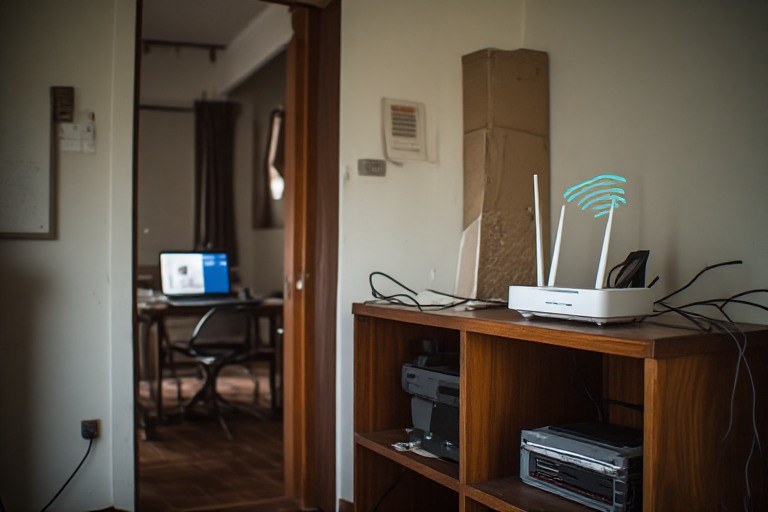
Video berjalan lancar di ruang tengah, lalu tersendat ketika ponsel dibawa ke kamar. Router masih menyala dan jaringan tetap tersambung. Pola seperti ini memberi alasan untuk memeriksa jalur Wi-Fi di dalam rumah sebelum mengubah paket internet.
Sinyal Wi-Fi lemah di kamar perlu diperiksa melalui perbandingan yang teratur: perangkat yang sama, aktivitas yang sama, lalu lokasi berbeda. Tujuannya menemukan perubahan yang berulang, bukan langsung menyimpulkan dinding terlalu tebal atau router harus diganti.
Pastikan masalahnya mengikuti lokasi
Mulai dari aktivitas yang memang terganggu, misalnya membuka halaman atau melakukan panggilan video. Coba aktivitas tersebut di kamar, kemudian di ruang yang lebih dekat dengan router. Pastikan ponsel tetap memakai Wi-Fi rumah dan tidak beralih ke data seluler selama pembandingan.
Gunakan perangkat yang sama dan lakukan perbandingan dalam rentang waktu berdekatan. Jeda unduhan besar yang boleh ditunda. Catat lokasi, aktivitas, dan gejalanya: halaman lambat terbuka, suara terputus, atau sambungan Wi-Fi terlepas. Catatan ini lebih berguna daripada satu kesan umum bahwa internet sedang buruk.
Ulangi perpindahan tersebut untuk melihat apakah perbedaannya konsisten. Jika tersedia perangkat kedua, lakukan pembandingan serupa secara bergantian. Dua perangkat yang sama-sama memburuk di kamar memberi petunjuk berbeda dari satu laptop yang bermasalah di semua ruangan.
Jika gangguan juga terjadi dekat router atau pada banyak lokasi, gunakan alur memisahkan masalah Wi-Fi, perangkat, dan koneksi penyedia. Pembahasan di sini berfokus pada keadaan ketika lokasi kamar tampak berkaitan dengan gangguan.
Telusuri penghalang antara router dan kamar
Bayangkan jalur dari posisi router menuju tempat perangkat biasa digunakan. Apakah jalurnya melewati beberapa dinding, lemari besar, atau peralatan rumah tangga? Jarak dalam meter saja belum menggambarkan seluruh kondisi sambungan.
Google menjelaskan bahwa beton, bata, dan logam dapat mengurangi jangkauan komunikasi nirkabel. Furnitur besar serta cermin dengan lapisan logam juga dapat menjadi penghalang. Namun, daftar bahan tersebut bukan cara menghitung kecepatan yang akan hilang di sebuah rumah. Lihat panduan Google tentang gangguan nirkabel.
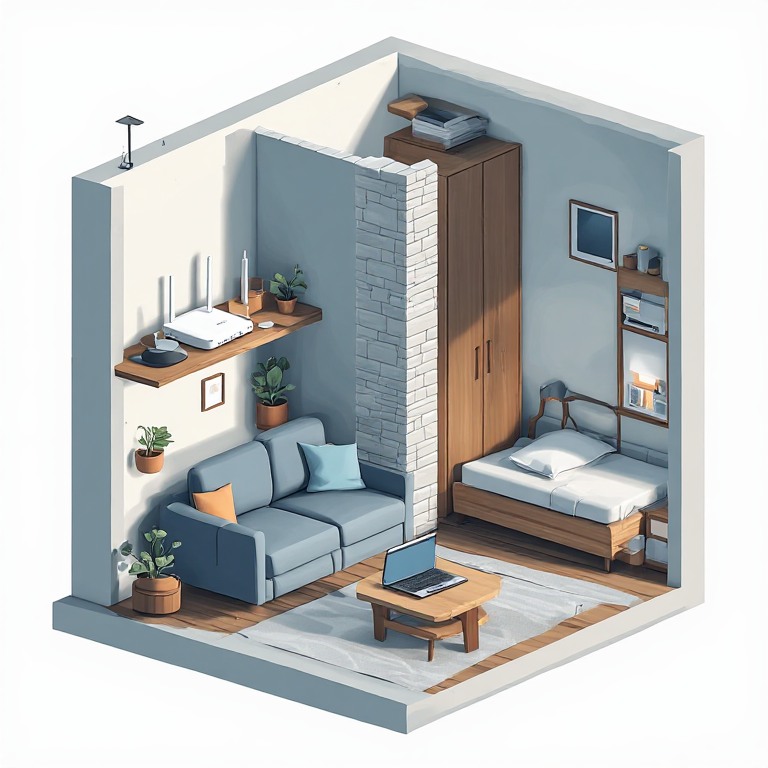
Periksa perubahan pada titik yang mudah dibandingkan: di luar pintu kamar, dekat pintu dari sisi dalam, lalu di meja atau tempat tidur yang biasa digunakan. Bila gangguan baru terasa pada bagian tertentu, catat titiknya. Jangan langsung menunjuk satu dinding sebagai penyebab tunggal.
Pintu juga dapat dimasukkan dalam percobaan. Bandingkan keadaan terbuka dan tertutup dengan perangkat tetap di tempat yang sama. Hasilnya membantu menentukan apakah kondisi tersebut berpengaruh pada penggunaan sehari-hari; percobaan ini tidak membuktikan komposisi pintu atau besarnya redaman bahan.
Misalnya, pada rumah hipotetis, koneksi masih lancar dekat pintu kamar tetapi sering terputus di meja belakang lemari besar. Langkah awal yang masuk akal adalah mencoba posisi perangkat di sisi lain meja atau menilai posisi router. Temuan itu belum menjadi alasan membongkar dinding atau mengganti furnitur.
Coba posisi router yang lebih terbuka
Kenali dahulu perangkat yang memancarkan Wi-Fi. Pada sebagian rumah, fungsinya menyatu dengan perangkat dari penyedia; pada rumah lain, ada router atau titik akses terpisah. Perubahan posisi harus mengikuti susunan dan batas kabel yang tersedia.
Sebagai titik awal, Microsoft menyarankan penempatan router di lokasi lebih sentral, terangkat dari lantai, serta jauh dari benda logam dan penghalang. Ini arah penempatan, bukan jaminan semua kamar akan memperoleh hasil yang sama. Rujuk panduan penempatan router Microsoft.
Pilih satu perubahan yang memungkinkan: mengeluarkan router dari kabinet, memindahkannya dari belakang furnitur besar ke permukaan terbuka, atau mencoba tempat yang lebih dekat dengan area penggunaan. Pastikan perangkat tetap stabil dan ventilasinya tidak tertutup. Hindari menumpuk barang di atasnya.
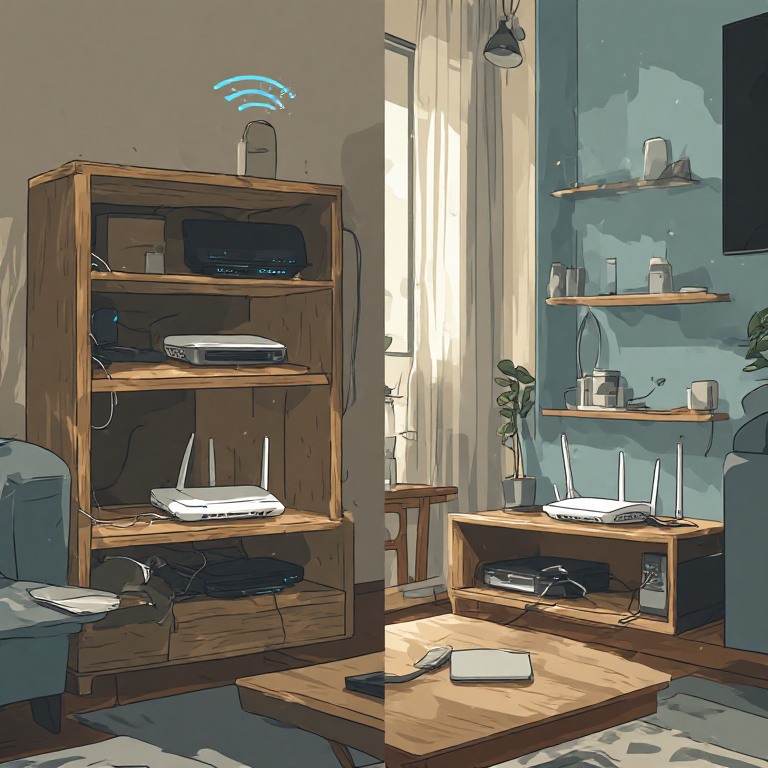
Jangan menarik kabel agar router mencapai tempat percobaan. Jika perpindahan memerlukan pelepasan konektor optik, perubahan instalasi, atau penataan kabel penyedia yang belum dipahami, minta bantuan penyedia. Percobaan awal cukup dilakukan dalam batas pemasangan yang aman.
Untuk router dengan antena luar, ikuti petunjuk modelnya. Tidak ada satu susunan antena yang layak dianggap paling baik untuk semua perangkat dan bentuk rumah. Pertahankan posisi antena selama percobaan penempatan agar perubahan hasil lebih mudah ditafsirkan.
Ubah satu hal, lalu bandingkan kembali
Sesudah posisi router berubah, kembali ke titik kamar yang sama dan ulangi aktivitas pembanding. Periksa pula lokasi lain yang penting, seperti meja kerja atau ruang keluarga. Perbaikan di satu kamar perlu dibaca bersama dampaknya pada penggunaan rumah secara keseluruhan.
Gunakan catatan sederhana berikut untuk menjaga urutan percobaan:
| Percobaan | Yang dipertahankan | Yang dicatat |
|---|---|---|
| Posisi router awal dan posisi alternatif | Perangkat, titik di kamar, aktivitas | Gangguan berkurang, tetap, atau bertambah |
| Pintu terbuka dan tertutup | Posisi router dan perangkat | Apakah perbedaan muncul kembali |
| Dua titik penggunaan di kamar | Perangkat dan aktivitas | Titik mana yang lebih konsisten |
Jangan sekaligus memindahkan router, mengganti pita, mengubah kanal, dan melakukan reset. Jika hasil berubah, akan sulit mengetahui perubahan mana yang berpengaruh. Reset pabrik juga bukan langkah awal untuk menilai pengaruh posisi dan penghalang.
Jika memakai speed test, pertahankan layanan pengujian dan lakukan secara bergantian. Baca angkanya bersama gejala penggunaan, bukan sebagai satu-satunya hasil. Penjelasan metrik tersedia dalam panduan membaca speed test, latensi, dan packet loss.
Bedakan penghalang dengan gangguan radio
Penghalang fisik dan gangguan radio dapat menghasilkan keluhan yang mirip. Lemari di depan router mengubah kondisi jalur, sedangkan perangkat elektronik tertentu atau jaringan Wi-Fi sekitar dapat menambah gangguan radio. Google membahas kedua faktor tersebut dalam panduan gangguan nirkabelnya.
Catat hubungan waktu jika koneksi memburuk saat peralatan tertentu digunakan. Hindari menyimpulkan ada interferensi hanya karena banyak nama jaringan terlihat. Untuk tahap ini, pisahkan router dari tumpukan elektronik bila memungkinkan, lalu bandingkan kembali tanpa mengubah banyak pengaturan.
Pita yang digunakan juga perlu dicatat jika informasinya tersedia. Google menyebut frekuensi sambungan, jarak, jenis perangkat, dan penghalang sebagai faktor yang memengaruhi kecepatan Wi-Fi dalam panduan koneksi lambat Nest Wifi. Jika pita belum diketahui, tuliskan demikian. Pembahasan Wi-Fi 2,4 GHz dan 5 GHz berdasarkan jarak serta kondisi ruangan menjelaskan pertimbangannya lebih lanjut.
Kapan perluasan jaringan layak dipertimbangkan?
Perluasan jaringan mulai relevan ketika kebutuhan penggunaan di kamar tetap tidak terpenuhi setelah posisi yang memungkinkan dicoba. Dasarnya sebaiknya berupa pola yang berulang: beberapa perangkat memburuk pada area yang sama, sementara lokasi dekat router berfungsi lebih baik.
Sebelum memilih perangkat tambahan, catat area yang perlu dilayani, batas posisi router utama, serta kemungkinan jalur kabel. Untuk sistem dengan penghubung nirkabel antartitik, hubungan antartitik tersebut juga perlu diperhatikan. Google menyarankan pemeriksaan penempatan titik mesh dan penghalang di antaranya; menambahkan unit saja belum memastikan jalurnya baik.
Hasil pemeriksaan yang berguna bisa sesederhana ini: “Koneksi stabil dekat pintu, terganggu di meja belakang, dan membaik setelah router dikeluarkan dari kabinet.” Catatan tersebut memberi dasar tindakan berikutnya. Pertahankan perubahan yang membantu seluruh area penting, lalu pertimbangkan perluasan hanya untuk kebutuhan yang masih belum terpenuhi.