
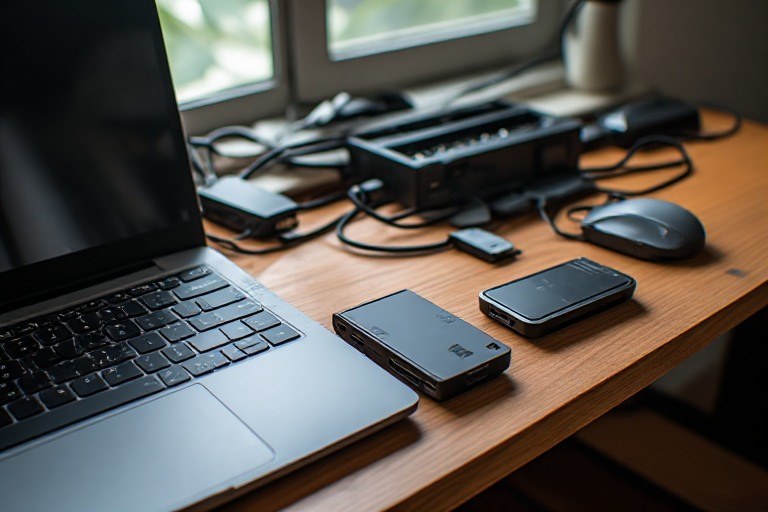
Keyboard dan mouse sudah menghabiskan port laptop, sementara SSD eksternal masih perlu disambungkan. Di meja lain, kebutuhannya lebih panjang: monitor, Ethernet, webcam, dan pengisian laptop melalui satu sambungan. Keduanya membutuhkan perluasan koneksi, tetapi belum tentu membutuhkan aksesori yang sama.
Memilih USB hub atau docking station sebaiknya dimulai dari perangkat yang akan dipakai bersamaan. Setelah itu, periksa kemampuan koneksi menuju laptop, sumber daya, dan persyaratan layar. Nama produk serta jumlah soket hanya membantu menyaring pilihan awal.
Bedakan fungsi sebelum membaca label hub dan dock
USB hub umumnya digunakan untuk menambah koneksi USB. Docking station biasanya menggabungkan lebih banyak kebutuhan meja, seperti USB, keluaran monitor, jaringan, audio, dan pengisian laptop. Namun, pembagian nama tersebut tidak cukup untuk memastikan kemampuan sebuah produk.
Ada produk bernama hub yang juga menyediakan HDMI, Ethernet, dan pengisian lewat USB-C. Sebagai contoh, dokumentasi Plugable USBC-10IN1E mencantumkan gabungan fungsi tersebut. Artinya, memilih berdasarkan tulisan “hub” atau “dock” saja dapat melewatkan perangkat yang sebenarnya sesuai.
Gunakan pertanyaan yang lebih konkret: koneksi apa yang perlu ditambahkan, fungsi mana yang harus berjalan bersamaan, dan apa yang didukung laptop? Untuk membedakan bentuk konektor dari kemampuannya, tersedia pembahasan dukungan data, pengisian daya, dan video pada USB-C.
Mulai dari daftar perangkat dan aktivitasnya
Tuliskan perangkat yang akan disambungkan beserta cara pemakaiannya. SSD yang sekadar terpasang berbeda bebannya dari SSD yang sedang menyalin berkas besar. Ponsel yang hanya diisi daya juga memiliki kebutuhan berbeda dari ponsel yang dipakai memindahkan foto.
| Perangkat atau kebutuhan | Informasi yang perlu dicatat | Pengaruh pada pilihan |
|---|---|---|
| Keyboard, mouse, dan receiver | Jenis konektor, kebutuhan daya, ketentuan produsen | Menentukan jumlah port data yang diperlukan |
| SSD eksternal | Kemampuan interface, kabel, daya, dan waktu transfer | Memerlukan perhatian pada jalur data bersama |
| Webcam atau audio USB | Mode penggunaan, persyaratan koneksi, dukungan sistem | Perlu dinilai saat aktif bersama perangkat lain |
| Monitor | Jumlah layar, resolusi, refresh rate, dan input | Menentukan persyaratan video pada laptop dan aksesori |
| Ethernet | Kemampuan port dan aktivitas jaringan | Menambah fungsi jaringan yang perlu didukung |
| Pengisian laptop | Dukungan pengisian melalui port dan daya yang dibutuhkan | Menentukan kecocokan suplai serta keluaran ke laptop |
Pisahkan perangkat tetap dari perangkat sesekali. Keyboard dan Ethernet mungkin selalu terpasang di meja, sedangkan pembaca kartu hanya digunakan setelah memindahkan foto. Port yang mudah dijangkau lebih berguna untuk perangkat yang sering dilepas.
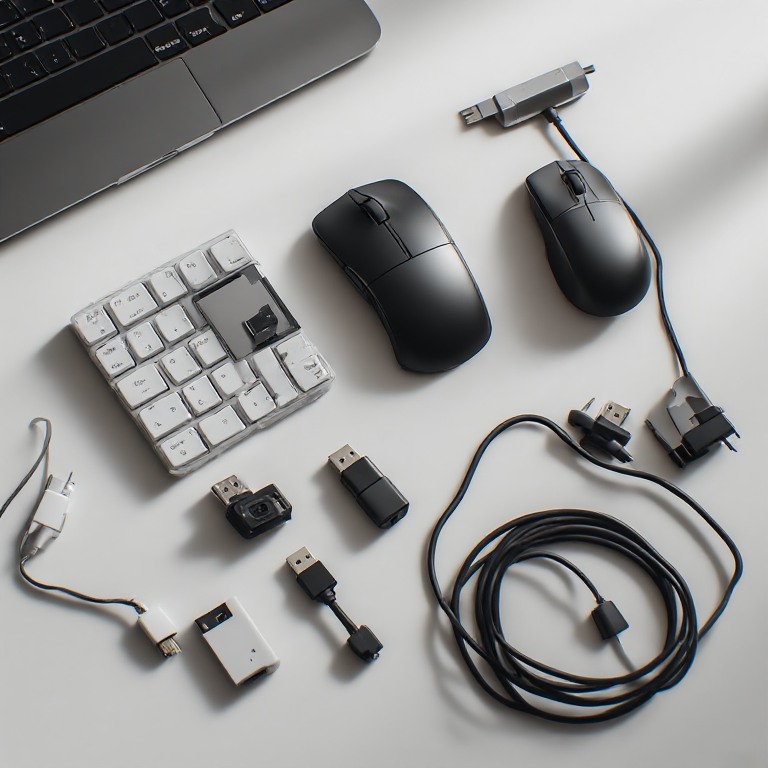
Sebagai contoh hipotetis, laptop yang hanya kekurangan koneksi untuk keyboard dan mouse dapat mulai dipertimbangkan dengan hub USB sederhana yang kompatibel. Jika kebutuhan mencakup monitor, jaringan kabel, dan pengisian, carilah aksesori multifungsi dengan dukungan yang terdokumentasi. Produk itu bisa dipasarkan sebagai hub maupun dock.
Hitung jalur data, bukan mengalikan jumlah port
Koneksi upstream adalah jalur dari hub menuju laptop. Port downstream adalah tempat aksesori dipasang. Pada hub USB biasa, perangkat yang terhubung berbagi kapasitas jalur menuju komputer; menambah soket tidak menciptakan koneksi penuh yang independen untuk masing-masing perangkat.
Dokumentasi NI tentang penggunaan USB hub menjelaskan keterbatasan bandwidth bersama tersebut. Konteks dokumennya adalah perangkat akuisisi data, sehingga anjuran khusus untuk perangkat NI tidak perlu diperlakukan sebagai larangan memakai hub untuk semua aksesori konsumen.
Misalnya, dua SSD sama-sama menyalin berkas melalui satu hub. Keduanya melewati jalur upstream yang tersedia. Label kecepatan pada setiap port tidak berarti masing-masing SSD akan mempertahankan laju yang sama seperti ketika digunakan sendirian. Pembagiannya juga tidak dapat diasumsikan selalu sama rata.
Saat membandingkan produk, cari kemampuan sambungan ke laptop, kemampuan port aksesori, dan catatan penggunaan bersamaan. Angka spesifikasi sambungan membantu mengenali batas, tetapi bukan hasil pengukuran penyalinan berkas pada susunan tertentu.
Untuk dock multifungsi, jangan menyederhanakan semua koneksi sebagai satu pembagian yang identik. Jalur video dan data dapat menggunakan mekanisme berbeda menurut desain produk. Jika SSD, jaringan, dan layar akan aktif bersamaan, cari dokumentasi konfigurasi tersebut alih-alih menjumlahkan angka terbesar dari setiap port.
Pisahkan daya aksesori dari pengisian laptop
Hub bus-powered mengambil daya dari koneksi komputer. Hub self-powered memakai sumber daya eksternal. Sebagai contoh implementasi, Plugable USB3-HUB4A membagikan daya dari port host kepada perangkat yang tersambung. Batas model itu tidak mewakili seluruh hub.
Adaptor eksternal patut dipertimbangkan ketika kebutuhan daya aksesori menuntutnya, tetapi keberadaan adaptor belum menjawab kapasitas setiap port. Cari batas total, batas per port, serta ketentuan saat beberapa perangkat digunakan bersamaan. Ikuti pula persyaratan produsen aksesori bila koneksi langsung atau suplai tersendiri diwajibkan.
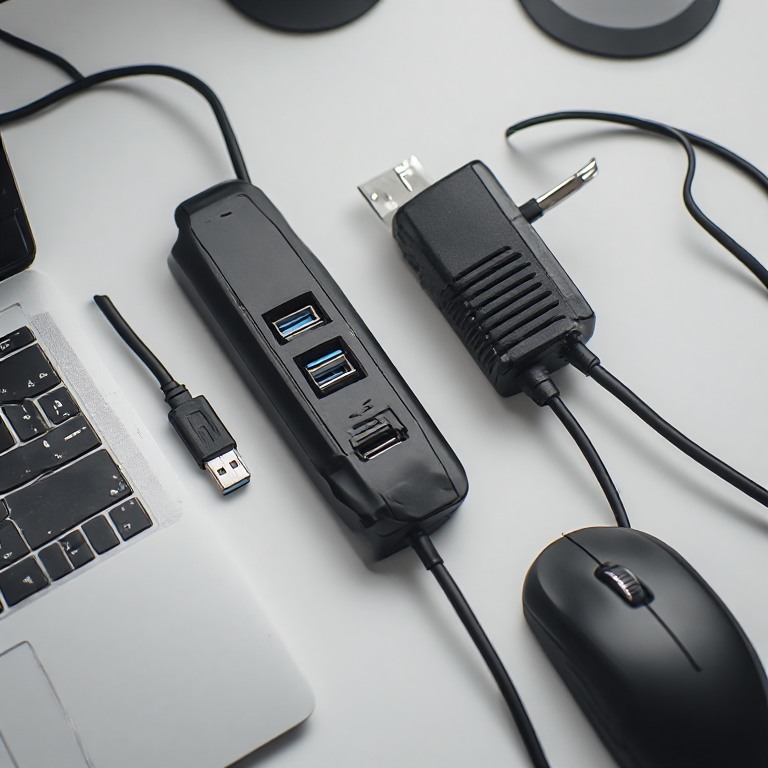
Pengisian laptop merupakan pemeriksaan terpisah. Pada produk dengan PD pass-through, charger memasok daya melalui hub atau dock menuju laptop. Daya masukan aksesori tidak selalu sama dengan daya yang diteruskan ke laptop karena produk memiliki alokasi dayanya sendiri.
Contohnya, spesifikasi USBC-10IN1E membedakan masukan maksimum 140 W dan keluaran pengisian hingga 125 W ke host yang kompatibel. Angka tersebut adalah keterangan vendor untuk model itu, bukan patokan semua hub. Saat memilih, cari keterangan daya ke laptop, lalu cocokkan dengan persyaratan pengisian laptop dan kabelnya.
Tidak semua susunan harus memakai satu kabel. Jika hub yang ada sudah memenuhi kebutuhan data, sementara charger asli tetap mudah digunakan, mempertahankan pengisian terpisah dapat menjadi pilihan praktis. Tambahan suplai daya juga tidak dengan sendirinya meningkatkan bandwidth data.
Untuk monitor, periksa teknologi di balik portnya
Adanya HDMI atau DisplayPort pada dock belum menjamin seluruh mode layar dapat digunakan. Periksa teknologi keluaran video yang dipakai, persyaratan port laptop, jumlah layar independen, dan kombinasi resolusi serta refresh rate yang didukung.
USB-C sendiri merupakan jenis konektor. Pedoman istilah USB-IF membedakannya dari USB Power Delivery serta kemampuan komunikasi seperti USB4 dan USB 3.2. Karena itu, konektor yang cocok secara fisik belum membuktikan semua fungsi tersedia.
Dock yang menggunakan DisplayPort Alt Mode membutuhkan dukungan yang sesuai dari port laptop. Sementara itu, sebagian dock memakai DisplayLink untuk keluaran tertentu dan memerlukan perangkat lunak. Bahkan satu dock dapat menggabungkan keduanya: dokumentasi Plugable UD-ULTCDL menjelaskan bahwa HDMI 1 menggunakan Alt Mode, sedangkan HDMI 2 dan HDMI 3 menggunakan DisplayLink.
Contoh tersebut menunjukkan mengapa dua port HDMI pada satu perangkat tidak boleh langsung dianggap memiliki persyaratan yang sama. Baca diagram port serta tabel kompatibilitas untuk model laptop dan sistem operasi yang dipakai. Untuk laptop kantor, masukkan izin pemasangan perangkat lunak ke pertimbangan jika dock memerlukannya.
Tulisan “dual display” juga perlu diperjelas: apakah mendukung dua layar dengan isi berbeda pada sistem yang digunakan, dan pada mode tampilan apa? Jika dokumentasi hanya menyebut kemampuan maksimum satu layar, jangan menganggap angka itu berlaku untuk semua keluaran sekaligus.
Baca juga: Memilih USB Hub untuk Setup Gaming: Daya, Bandwidth, dan Pembagian Port
Pilih berdasarkan cara laptop digunakan
Untuk tambahan periferal sederhana, hub USB dapat menjadi titik awal. Pastikan jumlah port data, kebutuhan daya, dan persyaratan perangkat terpenuhi. Tidak ada manfaat praktis membeli fungsi layar atau jaringan yang tidak akan digunakan hanya demi label dock.
Untuk sering berpindah tempat, pertimbangkan ukuran, panjang kabel, dan aksesori yang harus ikut dibawa. Hub ringkas kehilangan sebagian kepraktisannya jika tetap membutuhkan banyak adaptor tambahan untuk pekerjaan sehari-hari. Sebaliknya, adaptor daya besar pada dock meja perlu masuk perhitungan barang bawaan.
Untuk meja kerja tetap, dock multifungsi layak dipertimbangkan jika tujuan utamanya menyambungkan monitor, periferal, jaringan, dan pengisian dengan lebih sedikit tindakan setiap kali laptop datang. Pastikan fungsi yang dibutuhkan benar-benar dapat berjalan pada konfigurasi laptop tersebut.
Untuk transfer besar bersamaan atau beberapa layar, dahulukan dokumentasi jalur data dan tabel dukungan layar. Harga lebih tinggi dan port lebih banyak belum menjawab kecocokan. Bila satu perangkat memiliki persyaratan khusus, sisakan koneksi langsung yang sesuai daripada memaksa semuanya melewati satu aksesori.
Susun satu konfigurasi yang dapat dijelaskan
Sebelum membeli, tuliskan susunan akhirnya dalam satu catatan: port laptop yang dipakai, kabel menuju hub atau dock, perangkat pada setiap keluaran, sumber daya, dan mode monitor yang dituju. Tandai kemampuan yang belum diketahui agar tidak berubah menjadi asumsi.
Jika aksesori sudah tersedia tetapi bermasalah, sederhanakan sambungannya. Bandingkan perangkat melalui koneksi langsung yang sesuai, lalu melalui hub atau dock dengan perangkat lain dilepas. Tambahkan aksesori satu per satu dan catat kapan gejalanya muncul. Layar tidak terdeteksi, SSD terputus, dan pengisian lambat merupakan gejala berbeda yang perlu diperiksa pada jalurnya masing-masing.
Pilihan menjadi lebih jelas ketika alasan pembeliannya spesifik: menambah dua port data, menghubungkan satu layar yang kompatibel, atau menyatukan perangkat meja beserta pengisian laptop. Hub maupun docking station baru berguna setelah spesifikasinya menjawab susunan tersebut.