

Ponsel menampilkan sambungan Wi-Fi, tetapi halaman tidak terbuka dan pesan tertahan. Sebelum menekan tombol reset router, ada satu perbedaan yang perlu dipastikan: apakah hanya ponsel itu yang bermasalah, atau seluruh rumah kehilangan akses?
Wi-Fi menghubungkan perangkat ke jaringan lokal. Sambungan tersebut masih bisa tersedia ketika jalur internet di luar jaringan rumah terganggu. Karena itu, Wi-Fi terhubung tetapi internet tidak jalan merupakan gejala awal, belum menjadi diagnosis penyebabnya.
Urutan berikut berfokus pada akses yang gagal, bukan koneksi yang masih berjalan tetapi lambat. Untuk persoalan kecepatan, lokasi, dan beban penggunaan, tersedia alur diagnosis internet rumah lambat.
1. Pastikan jaringan dan aktivitas yang sedang diperiksa
Buka informasi Wi-Fi pada perangkat dan lihat nama jaringan yang tersambung. Pastikan jaringan itu memang jaringan rumah yang hendak diperiksa, bukan hotspot atau jaringan tamu yang berbeda. Catat pesan seperti “tanpa internet” beserta waktu kemunculannya.
Pada ponsel, matikan data seluler sementara selama perbandingan, lalu aktifkan kembali setelah selesai. Tujuannya memastikan halaman yang berhasil terbuka benar-benar memakai Wi-Fi, sehingga hasilnya tidak tertukar dengan akses melalui operator seluler.
Selanjutnya, coba dua situs berbeda dan satu aplikasi yang biasanya digunakan. Pilih halaman yang perlu mengambil informasi baru; tampilan lama yang masih tersimpan belum cukup untuk menunjukkan akses internet bekerja.
Jika hanya satu layanan gagal, catat nama layanan dan pesan kesalahannya. Pemeriksaan berikutnya sebaiknya diarahkan ke layanan atau aplikasi tersebut sebelum mengubah jaringan seluruh rumah. Status gangguan dapat dicari melalui kanal resmi layanan menggunakan koneksi lain bila tersedia.
2. Bandingkan dengan perangkat lain pada Wi-Fi yang sama
Gunakan ponsel atau laptop kedua di lokasi yang sama, lalu coba membuka layanan pembanding. Pastikan keduanya tersambung ke nama jaringan yang sama dan tidak ada ponsel yang diam-diam memakai data seluler.
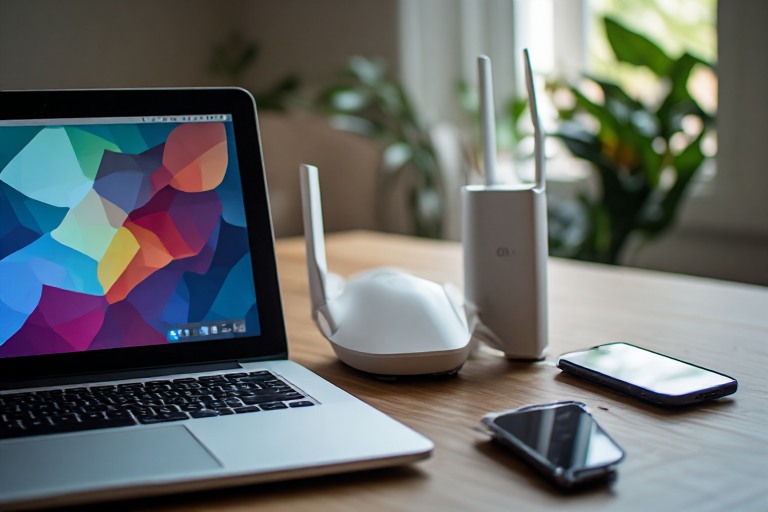
Perbandingan ini juga dianjurkan dalam panduan koneksi Wi-Fi Microsoft. Hasilnya membantu memilih cabang pemeriksaan berikutnya.
| Hasil yang terlihat | Pemeriksaan yang lebih relevan |
|---|---|
| Perangkat kedua bisa mengakses internet | Mulai dari perangkat pertama dan pengaturannya |
| Beberapa perangkat gagal membuka berbagai layanan | Periksa jaringan rumah, perangkat jaringan, dan status penyedia |
| Semua perangkat hanya gagal pada layanan tertentu | Periksa layanan tujuan sebelum mengubah router |
| Hasil berbeda-beda dan belum konsisten | Ulangi dengan jaringan, lokasi, dan layanan yang sama |
Tabel ini menunjukkan arah pemeriksaan. Dua perangkat yang gagal bersamaan belum membuktikan penyedia mengalami gangguan; keduanya masih memakai bagian jaringan rumah yang sama.
Artikel terkait: https://cradleofone.com/speed-test-latensi-packet-loss/.
3. Jika hanya satu perangkat bermasalah
Mulai dengan mematikan lalu menyalakan Wi-Fi pada perangkat tersebut dan menyambungkannya kembali. Setelah itu, ulangi aktivitas pembanding yang sama. Jika belum berubah, simpan pekerjaan lalu restart perangkat.
Catat perubahan yang terjadi sebelum masalah muncul: pemasangan VPN, pengaturan proxy, aplikasi penyaring koneksi, atau perubahan konfigurasi jaringan. Informasi ini lebih berguna daripada mengubah banyak pengaturan sekaligus tanpa mengetahui kondisi awalnya.
VPN dan perangkat lunak keamanan tertentu dapat memengaruhi sambungan, sebagaimana dijelaskan dalam dokumentasi konektivitas Apple. Jika VPN pribadi aktif dan pengaturannya dipahami, lakukan perbandingan singkat dengan koneksi VPN diputus, lalu pulihkan pengaturan yang diperlukan. Pada perangkat kantor atau sekolah, konsultasikan dengan pengelola sebelum mengubah kontrol jaringan.
Jika ada jaringan lain yang tepercaya, coba perangkat tersebut di sana. Menurut panduan Wi-Fi Apple, perbandingan jaringan membantu melihat apakah gejala hanya berkaitan dengan jaringan tertentu. Jangan memasukkan akun sensitif ke jaringan yang tidak dikenal sekadar untuk mencoba koneksi.
Menghapus jaringan tersimpan dapat menjadi langkah lanjutan, tetapi pastikan kata sandinya tersedia untuk menyambung kembali. Reset seluruh pengaturan jaringan memiliki dampak lebih luas. Panduan Apple menempatkannya setelah solusi lain gagal karena konfigurasi jaringan ikut dihapus.
4. Jika beberapa perangkat sama-sama gagal
Sebelum memulai ulang perangkat jaringan, catat keadaan yang terlihat. Periksa apakah unit menyala, apakah ada kabel Ethernet yang tampak terlepas, dan apakah indikator berubah dari kondisi biasanya. Jangan mencabut kabel optik atau mengubah sambungan yang tidak dikenali.
Arti warna dan kedipan lampu harus mengikuti manual model atau petunjuk penyedia. Tuliskan nama indikator, warna, dan apakah menyala tetap atau berkedip. Foto panel lampu dapat membantu saat melapor, tanpa perlu menyimpulkan sendiri komponen mana yang rusak.
Gunakan data seluler untuk memeriksa kanal resmi penyedia: apakah ada pemberitahuan gangguan, pemeliharaan, atau informasi status layanan akun. Hindari mengandalkan unggahan acak sebagai konfirmasi bahwa seluruh wilayah mengalami masalah.
Jika tersedia perangkat dan kabel Ethernet, koneksi ke port LAN router utama bisa menjadi pembanding tambahan. Nonaktifkan Wi-Fi pada perangkat selama percobaan agar jalur yang digunakan jelas. Bila kabel bekerja sementara Wi-Fi gagal, pemeriksaan dapat dipersempit ke jalur nirkabel. Bila keduanya gagal, penyebabnya masih perlu ditelusuri; hasil itu belum menetapkan penyedia sebagai sumber masalah.
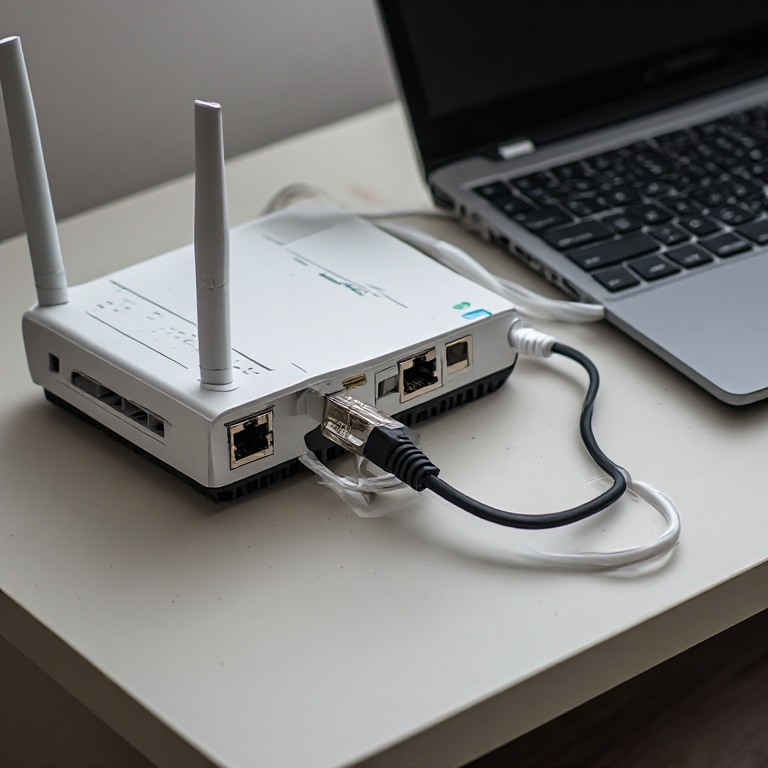
Tidak perlu membeli adaptor hanya untuk menyelesaikan pemeriksaan awal ini. Cukup catat jika perbandingan kabel belum dapat dilakukan.
5. Mulai ulang perangkat jaringan dengan petunjuk yang sesuai
Restart dapat dicoba setelah kondisi awal dicatat. Beri tahu penghuni lain karena sambungan rumah akan terputus sementara. Ikuti petunjuk penyedia atau produsen untuk model yang digunakan, termasuk urutan menyalakan unit jika modem atau ONT terpisah dari router.
Microsoft memasukkan restart modem dan router dalam langkah penanganan koneksi. Namun, susunan perangkat rumah berbeda-beda, sehingga durasi tunggu dan tanda siap sebaiknya mengikuti petunjuk perangkat. Setelah unit siap, ulangi pengujian menggunakan perangkat dan layanan pembanding yang sama.
Bedakan restart dengan reset pabrik. Untuk pemeriksaan dasar, jangan menekan tombol Reset atau memilih pemulihan konfigurasi pabrik. Jika petunjuk penyedia tidak jelas, minta arahan sebelum melakukan tindakan tersebut.
Jika akses kembali bekerja, catat tindakan dan waktunya. Pulih setelah restart belum menjelaskan penyebab awal. Bila kejadian berulang, riwayat tersebut membantu tindak lanjut daripada mengulang restart setiap kali tanpa catatan.
6. Siapkan laporan yang memperjelas masalah
Hubungi penyedia ketika beberapa perangkat tetap tidak memperoleh akses setelah pemeriksaan dasar, atau ketika indikator dan pemberitahuan resmi mengarahkan ke masalah layanan. Jika hanya satu perangkat yang terus gagal sementara perangkat lain normal, dukungan produsen atau pengelola perangkat lebih relevan sebagai langkah berikutnya.
Informasi yang berguna untuk disampaikan meliputi:
- waktu mulai diketahui dan apakah gangguan terus berlangsung;
- perangkat yang terdampak serta nama jaringan yang diperiksa;
- apakah semua layanan gagal atau hanya layanan tertentu;
- keadaan indikator perangkat jaringan;
- hasil perbandingan perangkat lain dan Ethernet, jika dilakukan;
- tindakan yang sudah dicoba beserta hasilnya.
Contoh laporan hipotetis: “Sejak pagi, dua ponsel dan satu laptop tersambung ke Wi-Fi rumah tetapi tidak bisa membuka beberapa situs. Data seluler dimatikan saat mencoba. Restart sesuai petunjuk sudah dilakukan, hasil belum berubah. Ethernet belum diperiksa.”
Laporan seperti itu memisahkan hasil pengamatan dari dugaan. Jangan mengirim kata sandi Wi-Fi, kata sandi administrator router, atau kode OTP untuk melengkapi laporan.
Pemeriksaan dasar selesai ketika arah tindak lanjut sudah lebih jelas: layanan tertentu, satu perangkat, atau jaringan rumah bersama. Dari sana, perubahan berikutnya dapat dipilih berdasarkan gejala yang terkumpul, tanpa langsung mengganti perangkat atau membongkar konfigurasi.